30 分钟快速上手开发
跟着这篇文档一步步来,30 分钟内你就能在开发板上跑起第一个 LED 闪烁程序。
准备工作 (10~15 分钟,仅首次需要)
硬件清单
项目 |
说明 |
|---|---|
开发板/模组 |
Lierda LTE-EC71X 系列模组或开发板 |
SIM 卡 |
已激活的 4G SIM 卡(联网功能需要,点灯不需要) |
USB 数据线 |
Micro-USB 或 Type-C(取决于开发板型号),用于连接 PC |
PC |
Windows 10/11 |
软件清单
项目 |
说明 |
|---|---|
SDK 源码 |
|
代码编辑器 |
Visual Studio Code 或任意文本编辑器(仅用于查看和修改源码,编译由工具完成) |
USB 驱动 |
下载 LierdaCommonUSBSetup_V3.4.6.exe,安装后设备管理器会出现 Lierda 端口(安装指导) |
Lierda Tools 烧录工具 |
下载 lierda_upgrade_tool_latest.zip,集编译和烧录于一体(使用指导) |
提示: 编译不需要你自己安装 GCC 或配置编译环境,Lierda Tools 工具已经内置了完整的编译链。
第一步:认识 SDK 结构(2 分钟)
SDK 分三层,你只需要关心最上面的用户层:
┌─────────────────────────────────────────┐
│  用户层  examples/                      │ ← 你写代码的地方
├─────────────────────────────────────────┤
│  系统层  components/                    │ ← SDK 提供的能力(驱动、网络、OS)
├─────────────────────────────────────────┤
│  底包层  components/basePkg/            │ ← 通信协议栈(不可修改)
└─────────────────────────────────────────┘
用户层:你的代码放在
examples/目录下,程序入口是void user_main(void)系统层:SDK 封装好的驱动、FreeRTOS、MQTT/HTTP 等中间件
底包层:Lierda 维护的通信协议栈,按模组型号区分,你只需选对型号即可
第二步:硬件连接(1 分钟)
用 USB 数据线把开发板连接到电脑:
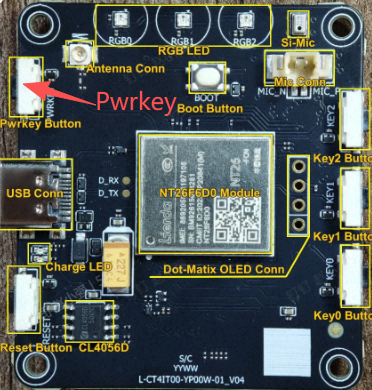
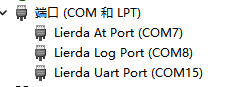
连接后,打开 Windows 设备管理器,确认能看到 Lierda 相关端口(如下图)。如果看不到,说明 USB 驱动没装好,请先安装驱动。
第三步:确认模组型号(1 分钟)
看一下模组屏蔽壳上的丝印,找到型号:
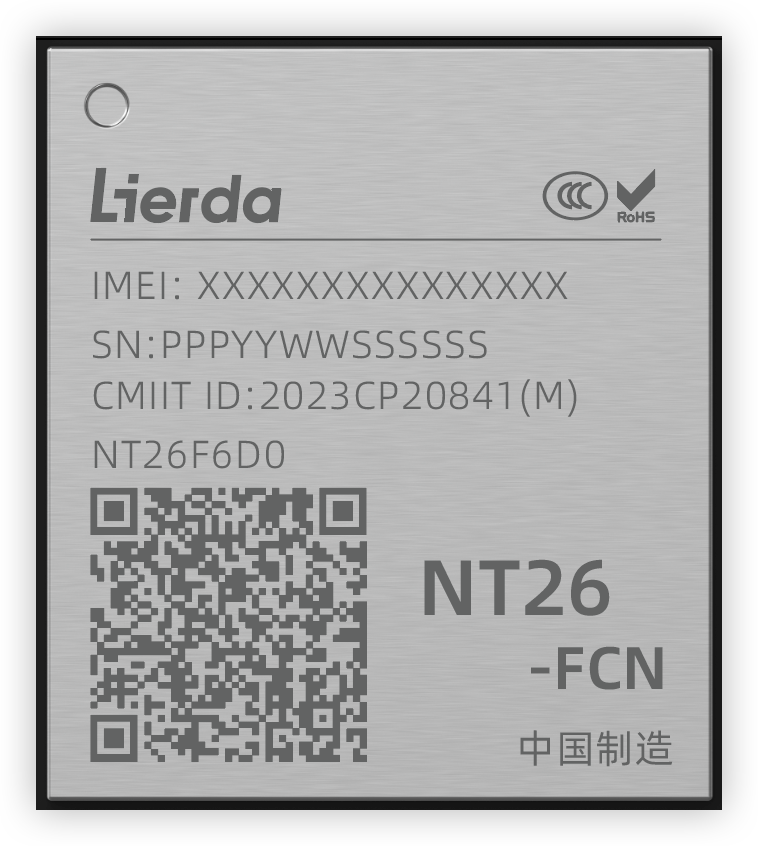
比如丝印上写的是 NT26F6D0,那对照下面的表格,找到对应的底包名称是 F6D_A:
目前支持的版本和型号如下, 最新可参考 rules/Makefile.modem 中的对应关系:
底包名称 |
芯片型号 |
适配模组 |
说明 |
|---|---|---|---|
F6C_A |
EC718PM |
NT26F6C0 |
C 系列通用版 |
F6D_A |
EC718PM |
NT26F6D0, NT26F6D0_EU, NT26F6D0_LA, NT26F6D0_NA |
D 系列通用版 |
F6D_B |
EC718PM |
NT26F6D0 |
D 系列 VSIM 通用版 |
F6D_GL |
EC718PM |
NT26F6D0_GL |
D 系列全球版 |
F6D_GL_B |
EC718PM |
NT26F6D0_GL |
D 系列 VSIM 全球版 |
F8D_A |
EC718UM |
NT26F8D0 |
D 系列 8MB Flash 版 |
F9D_B |
EC718HM |
NT26F9D0 |
D9 系列 VSIM 通用版 |
K2B_A |
EC716E |
NT26K2B1, NT26K2B3 |
B 系列,不支持全量 OTA |
K2E_A |
EC716E |
NT26K2E0, NT26K2E0_0G, NT26K2E1_0G |
E 系列,不支持全量 OTA |
记住这两个值,后面要用: 模组型号 =
NT26F6D0,底包名称 =F6D_A
第四步:配置工程(2 分钟)
我们要跑一个 LED 灯闪烁的 demo,需要改两个地方。
4.1 修改根目录 Makefile
用编辑器打开 SDK 根目录下的 Makefile,找到以下三个变量,改成你自己的型号:
export PROJECT    ?= demo
export MODEM      ?= NT26F6D0
export MODEMPKG   ?= F6D_A
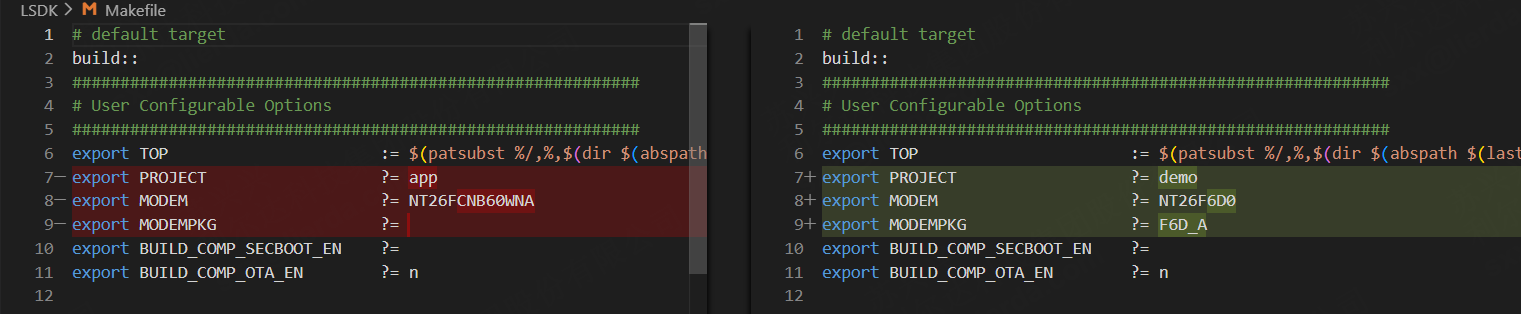
PROJECT:选择要编译的工程,这里填demo(SDK 自带的示例工程)MODEM:你的模组型号,填上一步确认的值MODEMPKG:底包名称,填上一步查到的值
4.2 打开 LED demo 开关
打开 examples/demo/config 文件,找到 EXDEMO_WS2812B_EN,把它设置为 y:
EXDEMO_WS2812B_EN=y
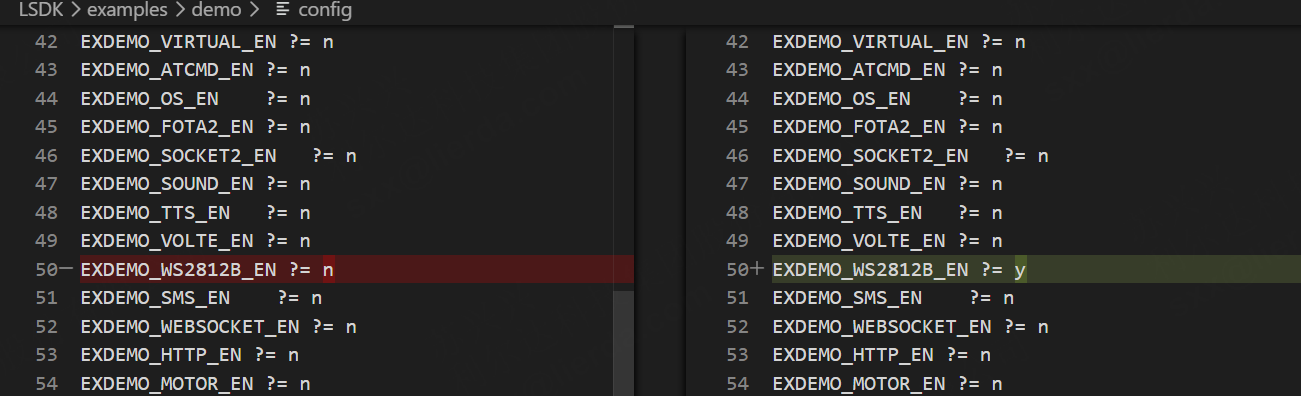
这样编译时就会包含 WS2812B LED 灯的示例代码。
检查点: Makefile 里的三个变量填对了,config 里 LED demo 开关打开了。
第五步:编译(3 分钟)
5.1 使用 Lierda Tools 编译(推荐)
打开 Lierda Tools 工具
「应用文件夹路径」点击浏览,选择 SDK 根目录下的
examples/demo文件夹(例如D:\CAT1.bis_OpenCPU\examples\demo)「底包路径」点击浏览,选择 SDK 根目录下的
components/basePkg/F6D_A文件夹(对应你的底包名称)点击 编译 按钮
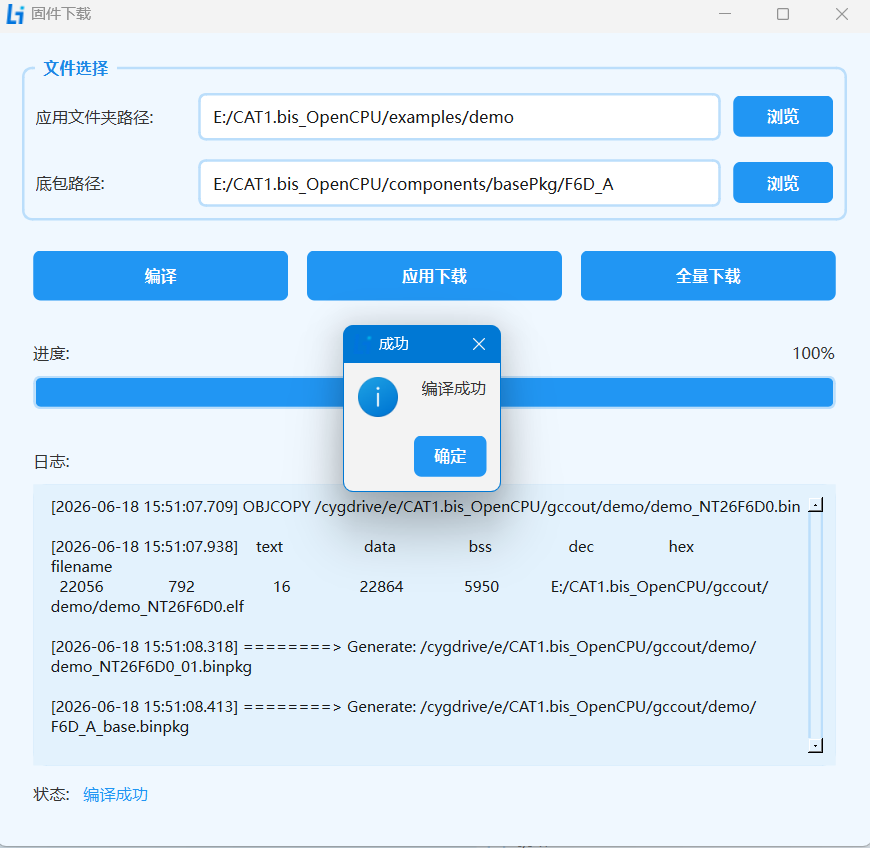
首次编译大约需要 1~3 分钟。看到「编译成功」提示就说明没问题。
第六步:烧录到开发板(2 分钟)
6.1 让设备进入下载模式
烧录前需要让模组进入下载模式,方法:
方法一: 按住开发板上的 BOOT 按键,然后按一下 RESET 键(或重新插拔 USB),最后松开 BOOT 键
方法二: 在 Lierda Tools 中点击「全量下载」后,工具会提示你让设备进入下载模式,此时再按上述操作即可
提示: BOOT 和 RESET 按键一般位于开发板边缘,按键旁边有丝印文字标注。如果找不到,看开发板背面是否有按键标注说明。
6.2 点击全量下载
确保设备管理器中能看到 Lierda 下载端口
在 Lierda Tools 中点击 全量下载
工具会自动检测端口 → 烧录固件 → 完成后自动重启设备
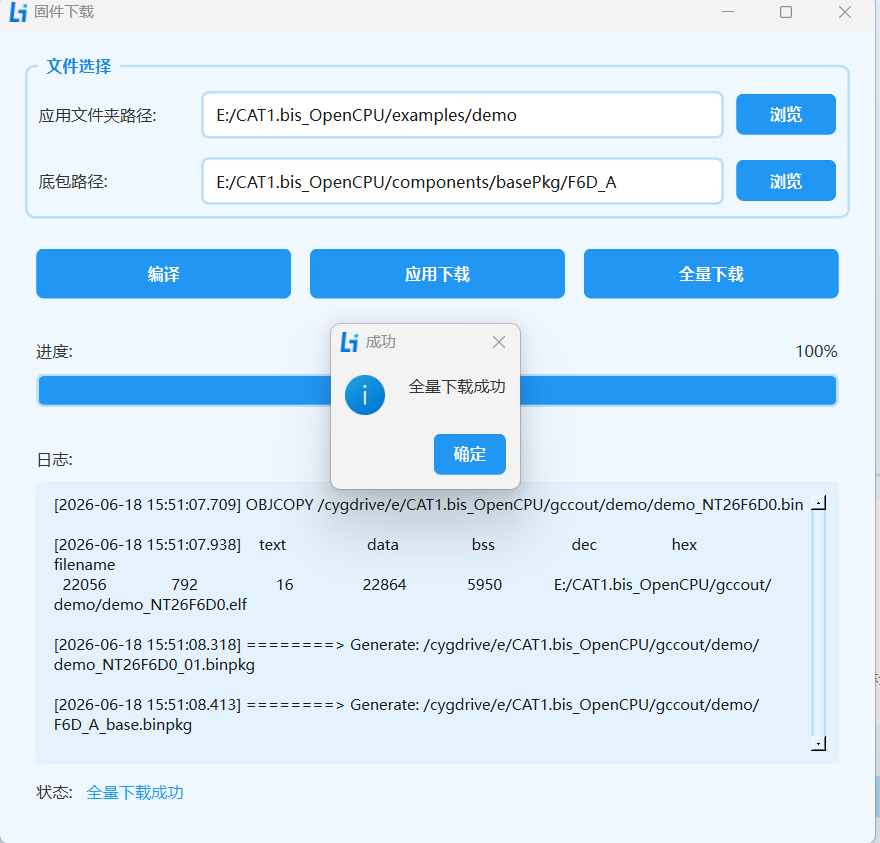
检查点: 烧录进度走到 100%,设备自动重启。
第七步:看效果(1 分钟)
7.1 观察 LED 灯
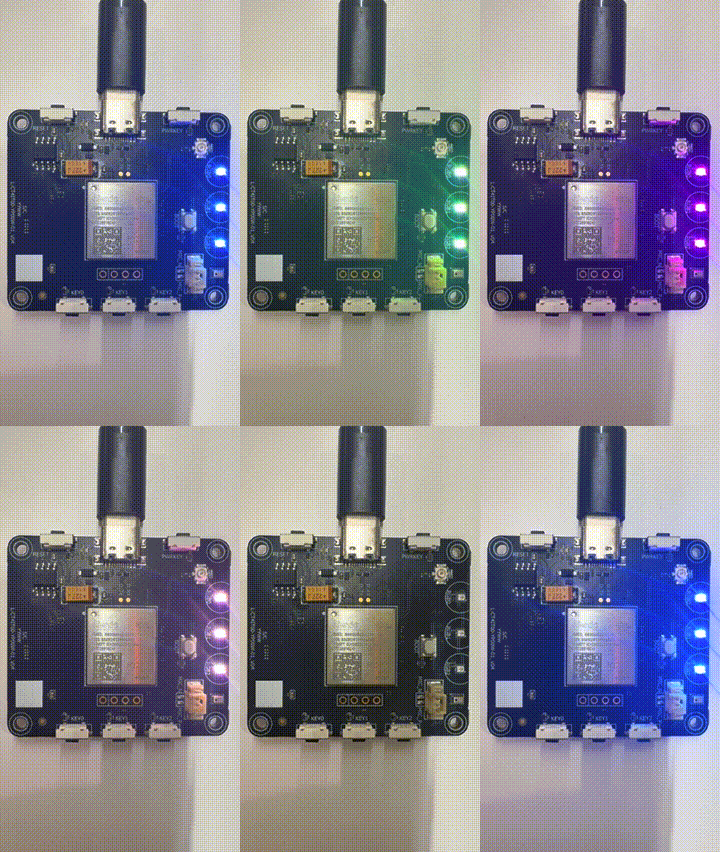
烧录完成后设备自动重启,如果一切正常,你会看到 WS2812B LED 灯每 500ms 变换一次颜色循环闪烁:
对应的代码逻辑如下(位于 examples/demo/src/ 目录下):
void liot_ws2812b_demo_thread(void *argv)
{
    RGBColor_TypeDef gRGBColor[WS2812B_LED_NUM] = {0};
    uint8_t R = 0x00, G = 0x00, B = 0x00;

    ws2812b_init();

    while(1)
    {
        for(int i = 0; i < WS2812B_LED_NUM; i++) {
            RGBColor_Set(gRGBColor, i, R, G, B);
        }
        ws2812b_send_data(gRGBColor, WS2812B_LED_NUM);
        R += 0x20;  if(R > 0xff) R = 0x00;
        G += 0x40;  if(G > 0xff) G = 0x00;
        B += 0x60;  if(B > 0xff) B = 0x00;

        liot_rtos_task_sleep_ms(500);
    }
    liot_rtos_task_delete(NULL);
}
7.2 查看串口日志
如果你想确认程序确实在运行,可以通过串口查看日志输出:
打开 Lierda Tools 工具
选择
Lierda At Port对应的 COM 口波特率设置为
115200点击 Start Print 按钮
程序启动后,串口会打印类似如下内容(数值会因实际内存情况而变化):
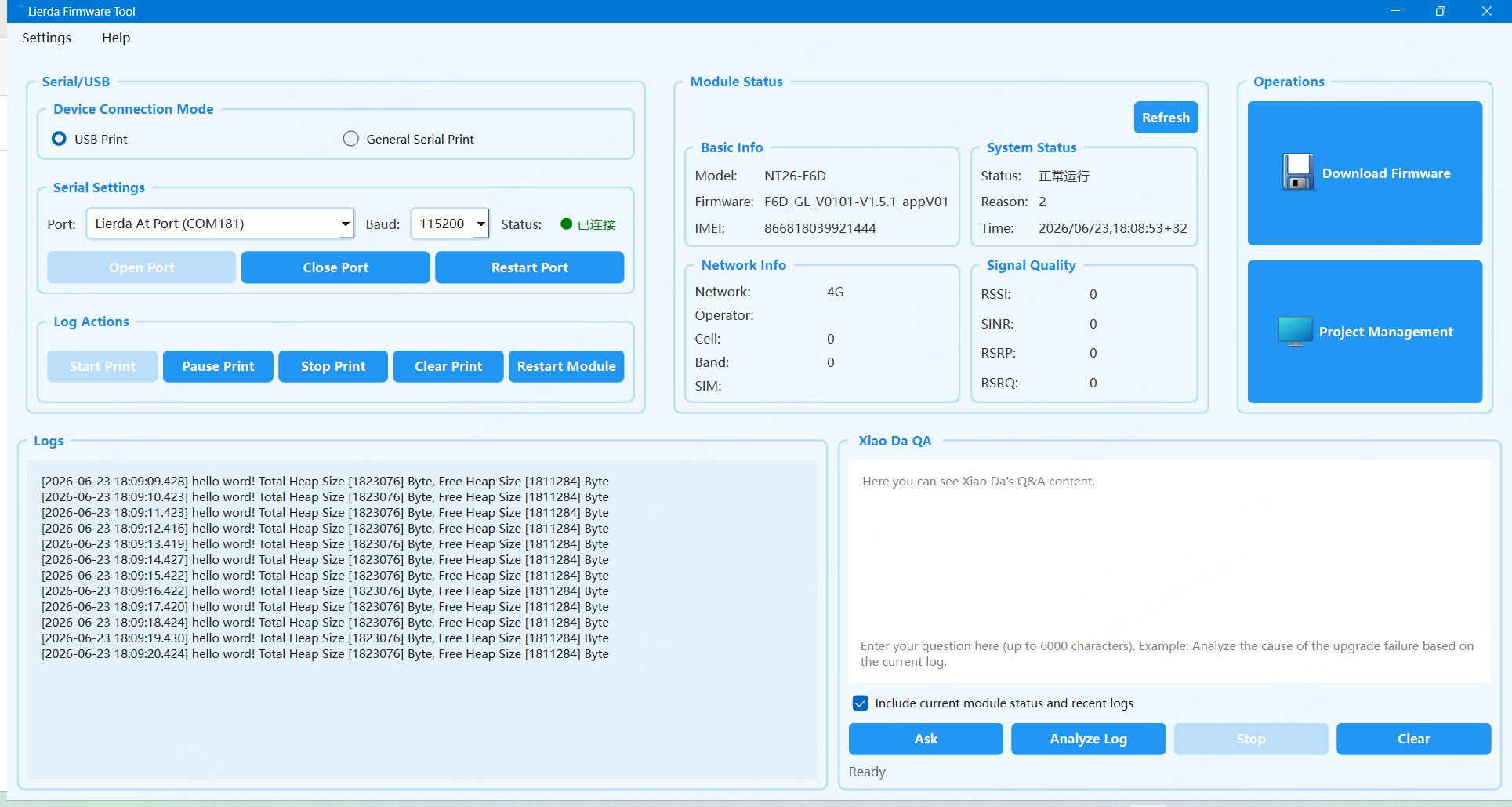
hello word! Total Heap Size [xxxxx] Byte, Free Heap Size [xxxxx] Byte
看到这条日志,说明你的程序已经成功跑起来了。
下一步做什么
恭喜!你已经完成了从零到点灯的全过程。接下来可以根据你的项目需求,选择方向深入:
常见问题
问题现象 |
可能原因 |
解决方法 |
|---|---|---|
设备管理器看不到 Lierda 端口 |
USB 驱动未安装或安装失败 |
重新安装 USB 驱动,安装后重启电脑;确认使用的是数据线而非纯充电线 |
编译报错 |
Makefile 中 |
检查是否填了 |
编译报错找不到底包 |
|
核对第三步查到的底包名称,确认 |
烧录时检测不到端口 |
设备未进入下载模式 |
重新操作:按住 BOOT → 按 RESET → 松开 BOOT;或换一根 USB 线尝试 |
烧录成功但 LED 灯不亮 |
config 中 LED demo 开关未打开,或开发板无 WS2812B 灯珠 |
确认 |
烧录成功但串口没有日志输出 |
COM 口选错或波特率不对 |
确认选择的是 |
解压 SDK 后路径中有中文或空格 |
编译工具链不支持中文路径 |
将 SDK 解压到纯英文、无空格的路径下,如 |
还是搞不定? 可以加入 Lierda 技术支持群获取帮助,或在 GitHub / Gitee 仓库提交 Issue。
想试其他 demo?
修改 examples/demo/config 文件,把想测试的功能开关设为 y,重新编译烧录即可。比如想试 MQTT:
EXDEMO_MQTT_EN=y
想开发自己的项目?
推荐基于 examples/app 工程开始。复制 app 目录并改名为你的项目名,在 user_main.c 中写你的逻辑,修改 Makefile 里的 PROJECT 为你的项目名即可。
功能开发参考文档:
需求方向 |
推荐文档 |
|---|---|
GPIO / PWM / ADC 外设控制 |
|
UART / SPI / I2C 通信 |
|
网络数据拨号 |
|
MQTT / HTTP 云端通信 |
|
Socket / SSL 网络编程 |
|
文件系统 |
|
低功耗优化 |
|
OTA 远程升级 |
|
TTS 语音播报 |
|
音频功能 |
|
安全启动 |
|
API 全量速查 |
|
硬件引脚分配 |
|
系统资源与芯片规格 |
工具类文档:
工具 |
文档 |
|---|---|
烧录工具详细使用 |
|
USB 驱动安装 |
|
日志抓取与分析 |
|
Dump 分析 |
|
抓包调试 |