NT26FxDx OpenKit TiRTC Pro 快速开始
本文指导开发者使用完整 OpenCPU 工程选择 Pro、构建配套固件、安装外置 UI 资源、烧录、联网绑定并完成第一次 AI 对话。功能演示见 Pro 功能演示指南,产品范围见 Pro 应用指南。
1. 适用范围
项目 |
内容 |
|---|---|
工程入口 |
|
应用源码 |
|
开发板 |
NT26FxDx OpenKit V04 触屏摄像头板,按板卡丝印核对完整型号 |
模组/底包 |
|
显示/触摸 |
ST7789、FT6336,320×240 横屏 |
摄像头/音频 |
GC032A、ES8311、麦克风和喇叭 |
业务平台 |
小钛平台账号;微信功能另需微信端授权 |
通用板卡连接、USB 驱动、下载模式及下载工具信息,参考利尔达 OpenKit 应用指导。确保使用带屏幕和摄像头的目标板型,不能因模组型号相同就选用其他板型固件。
2. 准备工程和设备
需要完整 OpenCPU SDK 工程、配套 GCC 工具链、Python 构建依赖、利尔达下载工具和串口终端。单独复制 tirtc_pro 目录不包含公共驱动、底包和构建规则,不能独立完成固件构建。
设备接入屏幕和触摸、摄像头、麦克风、喇叭、4G 天线及可用 SIM 卡,保证 USB 数据线和供电稳定。绑定及业务体验还需要可访问的网络和平台账号。
3. 选择工程配置
在工程根目录 Makefile 中确认:
export PROJECT  ?= NT26FxDx_OpenKit_TiRTC
export MODEM    ?= NT26F6D0
export MODEMPKG ?= F6D_D
在 examples/NT26FxDx_OpenKit_TiRTC/config 选择:
APP_VARIANT ?= pro
BUILD_MODE ?= full
Pro 支持 app、assets 和 full。在工程根目录执行 make all;输出写入 gccout/NT26FxDx_OpenKit_TiRTC/。本指南不要求额外调用旧产品目录中的批处理脚本。
4. 构建固件
模式 |
主要输出 |
说明 |
|---|---|---|
|
|
正式应用包和含外置资源镜像的完整包 |
|
|
不含外置资源文件系统镜像的正式应用包 |
|
|
临时资源安装器包 |
默认 full 同时生成正式应用包和完整包。利尔达原版下载工具的推荐烧录方式是 assets 加 app 两阶段。full 的 _pro.binpkg 带有 4 MiB 外置资源文件系统镜像,只能使用已确认支持本板外置 Flash 写入的下载工具;写入会覆盖外置 Flash 文件。选择包前核对文件名和当前构建日志,F6D_D_base.binpkg 是底包产物,不是 TiRTC 应用包。
5. 安装资源并烧录正式应用
使用利尔达原版工具时,按顺序构建并烧录:
将项目
config中BUILD_MODE设为assets,在工程根目录运行make all。使用下载工具全量下载
gccout/NT26FxDx_OpenKit_TiRTC/NT26FxDx_OpenKit_TiRTC_NT26F6D0_pro_assets.binpkg。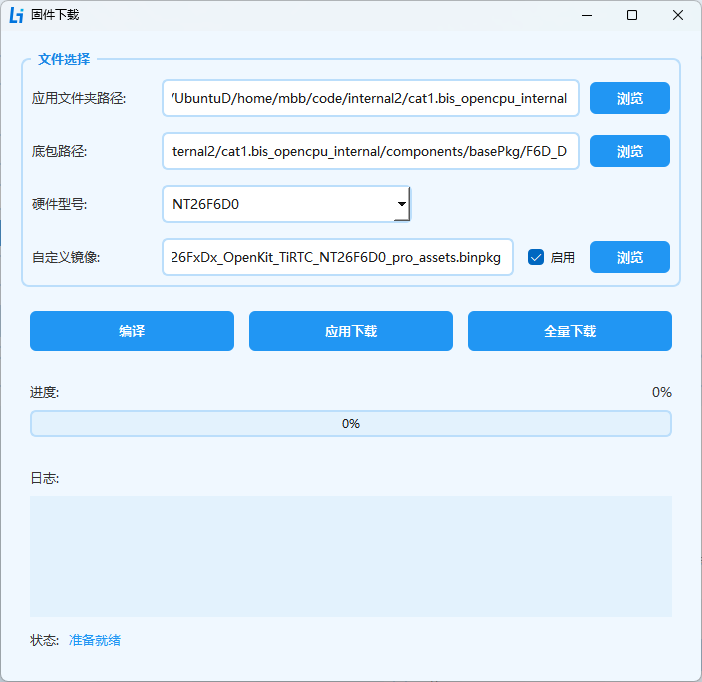
启动设备,连接日志串口,等待
[assets14] INSTALL_OK files=7 updated=... skipped=...。日志中的updated=0 skipped=7也表示资源校验和安装成功。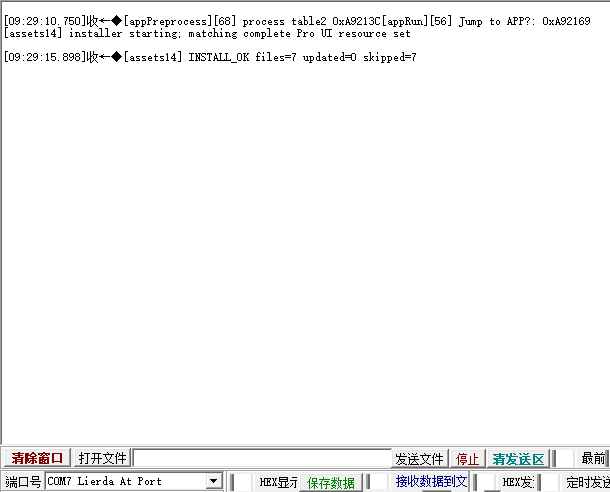
只有看到
INSTALL_OK后,才将BUILD_MODE改为app并重新运行make all。全量下载
..._pro_app.binpkg,启动设备并确认[assets14] LOAD_OK,再检查字体、背景、图标、触摸和页面。
安装器只负责写入配套外置 UI 资源,不是正常业务固件,也不会自动切换成 Pro 应用。出现 INSTALL_FAILED 时保留完整串口日志并排查,不要继续把安装器当作正式应用使用。
全量下载是否擦除内部绑定、设置或其他文件取决于下载工具的擦除范围。烧录前备份需要保留的数据。从旧底包迁移时确认应用包和 F6D_D 配套,并按板卡下载流程完成所需的底包/应用烧录。
6. 首次启动和设备绑定
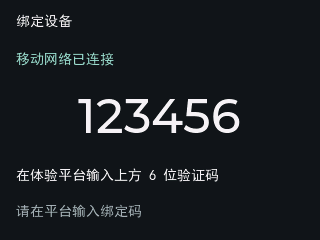
启动后等待 4G 注册、移动数据、网络时间和平台服务初始化。未绑定设备会显示六位绑定码;已绑定设备会尝试恢复保存的身份。
记录设备屏幕当前显示的绑定码,不使用文档截图中的示例码。
登录平台 https://xiaotai.chat/devices 的设备管理页面,选择添加/绑定设备并按页面要求输入验证码。
等待平台确认绑定,并等待设备获取正式凭据、连接正式消息服务及完成订阅。
设备进入首页后,检查在线状态并进入通讯录同步联系人。
看到 4G 信号只表示无线网络状态,不等于平台绑定、MQTT 订阅或 TiRTC 已就绪。绑定码超时后按设备提示重新申请。正常重启不应要求重复绑定;不要通过格式化外置 Flash 清除内部绑定身份。
7. 第一次业务:AI 对话
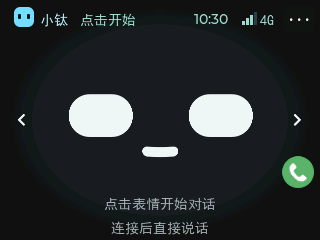
确认设备扬声器和麦克风开启,音量非零。
在首页点击表情区域开始 AI 会话。
等待聆听状态,说一句短句。
确认页面字幕更新并从喇叭听到回复。
回复期间可以插话;默认 AEC 开启,是否打断由服务端处理。
结束会话,确认设备返回待机状态。
第一次体验只需完成平台设备绑定;AI 智能体未绑定时还需在平台将角色绑定到设备。AI 呼叫微信或设备电话属于额外云端工具配置,不是第一次 AI 对话的前置条件。
8. 后续体验顺序
建议先完成 AI,再按顺序验证:
从通讯录手动发起微信视频电话,分别测试设备呼出和微信呼入。
使用另一台已绑定、在线且有联系人关系的设备测试设备间音频/视频电话。
从平台网页发起实时查看,检查本机画面上传和网页对讲音频。
使用两台设备创建/加入多人对讲房间,先收听,再按住讲话并松开。
修改声音设置,等待写入后正常重启,确认设置恢复。
需要 AI 拨号时,按云端设备插件说明配置
call_contact并测试实际联系人匹配。
详尽操作和预期结果见 Pro 功能演示指南。
9. 首次使用问题排查
现象 |
优先检查 |
|---|---|
电脑未识别下载端口 |
USB 数据线、驱动、下载模式按键顺序和端口占用 |
工程选择或构建目录错误 |
根 |
屏幕黑屏或触摸无响应 |
目标板型、ST7789/FT6336 接线和初始化日志;先确认烧录的是 Pro 固件 |
摄像头启动失败 |
GC032A 连接、供电、摄像头驱动和采集日志 |
停留在等待 4G |
SIM、天线、套餐、运营商覆盖和移动数据注册 |
有信号但没有绑定码 |
时间、服务发现和平台 HTTP 日志;区分网络注册与服务就绪 |
AI 无响应或取凭据失败 |
设备已绑定、角色已关联、平台可达和 AI 会话日志 |
有字幕但没有声音 |
扬声器开关、音量、ES8311、喇叭连接和音频日志 |
安装资源失败或页面资源缺失 |
|
电话能接通但无画面 |
摄像头采集、视频订阅、收到首帧、解码和页面状态分别检查 |
提交问题时保留当前构建配置、固件包名、设备页面/错误码、发生时间和从开机起相关串口日志。通用下载步骤参考利尔达官方资料;产品的绑定和业务行为按当前 Pro 配置验收。