NT26FxDx OpenKit TiRTC Pro 功能演示指南
本文用于 Pro 功能体验、客户演示和验收。首次构建、烧录、资源安装及设备绑定见 Pro 快速开始;产品硬件和能力范围见 Pro 应用指南。
适用配置:
NT26FxDx_OpenKit_TiRTC、NT26F6D0、F6D_D、APP_VARIANT=pro。演示录像没有对应的固件版本记录,仅用于展示操作过程;功能验收以本次待测固件、设备画面和实际媒体结果为准。
1. 演示前检查
确认设备已安装配套资源,启动日志出现
[assets14] LOAD_OK。确认触摸、屏幕、摄像头、麦克风和喇叭工作正常,4G 已连接且设备已绑定。
测试微信电话前完成微信 VoIP 授权;测试设备电话时准备另一台在线设备;测试多人对讲时准备不同设备身份的第二端。
AI 对话、电话、实时查看和多人对讲共用一条媒体连接。每轮结束后等设备完成清理并回到可用页面,再开始下一轮。
测试设置持久化时,改动后等待保存完成再正常重启。
本指南随附绑定、AI 对话、AI 转微信、微信呼出/呼入视频、实时查看和多人对讲录像。录制帧率和分辨率是视频文件规格,不是设备媒体参数。AI 转微信录像展示语音电话,不能用来证明当前默认视频策略。
演示 |
时长 |
播放/下载 |
|---|---|---|
设备绑定与信息查看 |
01:29 |
|
AI 对话与字幕 |
01:53 |
|
通过 AI 呼叫微信(语音) |
00:37 |
|
设备呼叫微信(视频) |
00:53 |
|
微信呼叫设备(视频) |
00:39 |
|
网页实时查看与对讲 |
00:55 |
|
多人对讲创建、加入与讲话 |
01:54 |
录像来自用户提供的真实设备演示,未注明固件版本。多人对讲片段含连接重试状态;录像用于了解操作过程,当前固件仍需按本指南逐项验收。
播放 Pro 演示录像
设备绑定与信息查看(01:29)
AI 对话与字幕(01:53)
通过 AI 呼叫微信:语音录像(00:37)
设备呼叫微信:视频(00:53)
微信呼叫设备:视频(00:39)
网页实时查看与对讲(00:55)
多人对讲(01:54)
2. 设备启动、绑定和联系人
项目 |
操作 |
验收 |
|---|---|---|
资源加载 |
冷启动已安装资源的正式 Pro 固件 |
日志有 |
联网 |
插入有效 SIM 并等待移动数据连接 |
UI 网络状态正常,日志可看到路由/时间就绪 |
新设备绑定 |
用设备当前显示的六位码在平台绑定 |
设备获得正式身份、消息服务订阅完成并进入首页 |
重启恢复 |
已绑定设备正常重启 |
恢复身份,不要求重复绑定 |
联系人同步 |
建立平台设备/微信关系后进入通讯录刷新 |
显示匹配的联系人名称和类别;列表存在不代表联系人在线或必然可接听 |
不要将截图或视频中的绑定码输入平台。绑定服务状态、TiRTC 就绪和媒体首帧是不同验收阶段。
3. AI 对话与插话
准备: 设备已绑定,平台已将 AI 智能体关联到设备,声音开关开启。
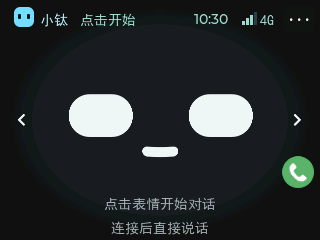
首页点击表情区域开始对话。
等待页面进入聆听状态,说一段短语句。
检查字幕和喇叭回复。
回复播放期间再次讲话,观察服务端是否按语音策略打断或继续回复。
结束会话,确认设备返回待机并能再次开始对话。
默认使用 16 kHz 单声道 Opus,AEC 启用时播放与采集可以并行,云端负责插话判断。静音、音量为零或麦克风开关关闭会改变采集结果。应分别记录“有字幕”“听到回复”和“插话生效”,不能只凭页面状态判定音频正常。
4. 微信音视频电话
准备: 设备绑定完成,微信用户完成平台要求的授权和上报,通讯录能找到目标联系人。
设备呼叫微信
从更多功能打开通讯录,选择微信联系人并进入详情。
按本轮测试目的选择语音呼叫或视频呼叫。
在微信端接听,检查双方声音;视频模式检查设备上传画面和设备接收画面。
分别测试设备关麦、微信端静音、设备关摄像头和正常挂断。
挂断后等待清理完成,再重复呼叫。
微信呼叫设备
在微信端选择已授权设备发起呼叫。
设备出现来电页面后分别测试接听和拒绝。
接听后确认声音和视频方向正确;关麦/关摄像头后检查实际媒体变化。
挂断并确认设备回到原业务页面。
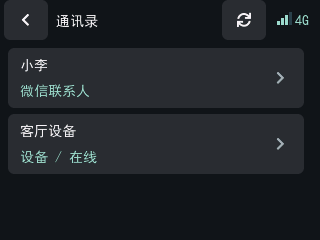
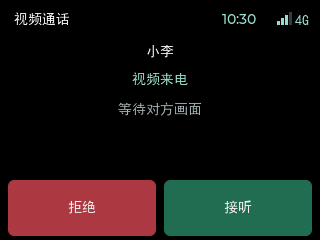
验收: 呼出与呼入都应单独验证,声音双向可听,视频方向/颜色可辨,结束后可再次连接。首页绿色电话是第一位微信联系人的语音快捷入口;手动视频应从通讯录操作。设备上行配置为 320×240 MJPEG,目标发送调度 15 fps,不承诺实际端到端帧率。
5. 设备间音视频电话
准备: 两台设备分别绑定,平台建立可呼叫的设备联系人关系,对端在线。先确认双方型号和媒体能力;Lite 语音产品不能因为 Pro 支持视频就被视为支持视频。
主叫在通讯录刷新联系人,核对设备名称和在线状态。
选择目标设备发起语音或视频呼叫。
被叫验证来电提示、接听和拒绝;主叫验证取消和等待超时处理。
接通后两端轮流讲话;视频时检查双方画面方向、颜色和更新。
任一端挂断,等待双方释放资源后再次呼叫。
验收: 平台邀请/业务接听和 TiRTC 建连均完成后才进入媒体阶段。若连接成功但没有声音或画面,分开检查订阅、首个媒体包、硬件播放/显示和各端能力,不以联系人在线状态代替媒体验证。
6. 平台实时查看与远程对讲
准备: 设备已绑定、没有其他媒体会话,停留首页或时钟页;平台账号有实时查看权限。
从平台网页选择设备并发起实时查看。
确认平台收到设备摄像头画面,方向正确且持续更新。
网页开启声音并听设备麦克风;按住网页端说话,确认设备喇叭播放。
结束查看,确认设备回到待机;稍后再次打开验证可重连。
实时查看是平台主动发起,设备没有本地“开启监控”入口。设备上传视频和音频,接收远端对讲音频,不接收远端视频。进入更多功能、设置或通讯录等其他页面会结束本次查看;平台显示连接成功不等于已收到视频首帧。
7. 多人对讲
准备: 两端使用不同设备身份并绑定到支持设备房间的服务;扬声器开启,讲话端麦克风开启。当前房间服务须支持相应 CALL group 接口。
两端分别进入“更多功能 → 多人对讲”。
一端选择创建房间,可不设密码或设置四位数字密码;记下平台返回的六位房间号,保留前导零。
另一端选择加入房间,输入六位房间号和可选密码。
等待页面明确显示已连接/正在收听,再从另一端讲话,确认本机播放。
按住“按下讲话”,让另一端确认听到声音;松开后确认停止发送。
测试关麦、返回菜单后重新进入、电话抢占后的恢复,以及明确确认退出房间。
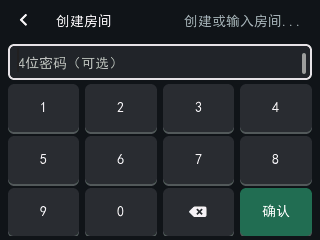
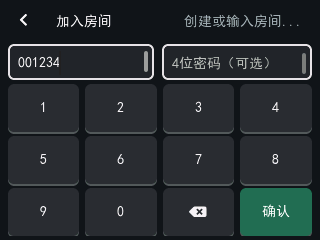
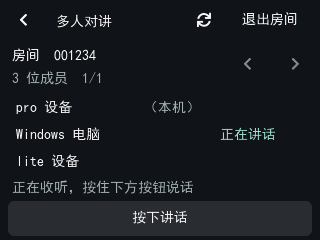
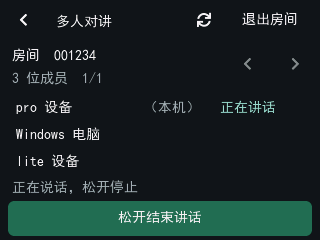
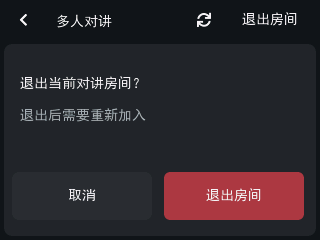
加入后默认收听,按住时仍继续接收下行;它不是独占抢麦。媒体为 G.711 A-law、8 kHz 单声道,不包含视频。返回菜单暂停本机媒体但保留房间关系;只有显式退出并收到成功结果才算退房。
现象 |
检查方法 |
|---|---|
创建/加入失败 |
确认绑定和网络正常、房间号为六位、密码为四位或留空;失败重试时重新输入密码 |
已有房间无法创建/加入 |
按页面提示先确认退出当前房间,再提交新的操作 |
长时间显示等待连接 |
查看是否有其他媒体占用;等待旧通话清理,确认平台房间服务和连接凭据可用 |
有成员列表但没有声音 |
成员列表来自信令;分别检查 |
对方听不到本机 |
检查设备麦克风开关/增益,确认已经按住讲话且页面显示讲话状态 |
返回菜单后房间消失或不能再次进入 |
页面暂停不等于退房;重新进入房间页触发服务端关系同步,检查平台分配仍有效 |
电话结束后没有恢复房间收听 |
先确认进入电话前位于房间页,再等待电话资源清理并重新同步;讲话状态不会自动续接 |
退出后仍显示房间关系 |
确认显式退出请求成功;关闭本地页面本身不会完成服务端退房 |
8. 声音设置和持久化
进入“更多功能 → 设备设置”,检查扬声器音量、麦克风增益、麦克风开关和扬声器开关。
改变扬声器音量并试听;麦克风增益可在 L0~L10 范围调节,L0 为静音。
关闭麦克风后验证对端听不到有效上行;关闭扬声器后验证本机不播放。
记下设置,等待保存完成后正常重启,确认恢复保存值。
关麦后挂断,确认麦克风仍保持关闭;按产品操作重新打开。
出厂麦克风增益默认 L8,已有 NVM 保存值优先。通话页麦克风开关是全局保存设置;摄像头开关只影响当前视频会话。外置资源 Flash 与内部 NVM 独立,格式化外置资源不会重置这些设置。
9. AI 呼叫联系人
先完成 AI 对话和手动联系人通话,再配置 AI 工具。在平台打开当前绑定到这台设备的 AI 角色,新增并启用设备插件:
设置项 |
值 |
|---|---|
插件名称 |
呼叫联系人 |
Action |
|
描述 |
根据用户明确要求呼叫通讯录中的微信或设备联系人;普通呼叫默认视频,明确要求语音时使用音频 |
输入参数设置如下:
参数 |
类型 |
必填 |
规则 |
|---|---|---|---|
|
string |
是 |
联系人的完整名称或 |
|
string |
否 |
微信为 |
|
string |
否 |
视频为 |
若插件配置支持输出参数,可定义 ok(boolean)和 message(string),不要把“成功”设为固定结果。设备按联系人同步、唯一匹配和呼叫交接实际返回结果。
角色规则建议:
用户明确要求联系某个人时,调用 call_contact。
target 使用通讯录中的完整联系人名称或 device_id,不要猜测目标。
用户明确说微信时传 contact_type=wechat;明确说设备时传 contact_type=device。
未说明联系人类别时省略 contact_type;目标不明确或有同名联系人时先询问。
普通呼叫使用 call_type=video;只有用户明确要求语音时使用 call_type=audio。
收到 accepted 只说明正在发起呼叫,不代表对方已接听。
联系人不存在、离线、设备忙或查询失败时据实说明,不自动改拨其他联系人。
设备收到的示例命令如下:
{
  "jsonrpc": "2.0",
  "id": "call-example-001",
  "method": "device_action",
  "params": {
    "action": "call_contact",
    "data": {
      "target": "小李",
      "contact_type": "wechat",
      "call_type": "video"
    }
  }
}
设备根据请求 ID 返回处理结果。accepted 表示参数和目标已通过当前阶段检查、设备开始交接给电话流程;之后仍可能取消、超时、被拒接或建连失败。设备按 remark、device_name、name、nickname 的顺序取第一个非空联系人名称;使用实际同步出的完整名称或 ID。联系人不唯一时不会自动拨列表第一项。AI 普通呼叫策略由设备和云端角色共同决定;更新固件不会自动更新或启用云端插件。
测试“呼叫唯一联系人”“指定微信”“指定设备”“明确语音”“联系人同名/不存在/离线”等情况。工具返回 accepted 仅表示设备接受并开始处理,实际是否接听以通话状态和对端操作为准。若 AI 只口头回答却未进入设备通话页面,检查角色是否绑定到目标设备、插件是否启用,以及工具命令是否传入标准参数。
10. 演示素材
素材位于本指南同级的 videos/pro/ 和 images/NT26FxDx_OpenKit_TiRTC_Pro_Rev0.1/。录像均为用户提供的设备演示素材;录像未绑定特定固件版本,不能代替当前版本实机验收。离线 UI 图展示页面布局,不证明触摸、网络、视频、声音或存储在实机上正常。
内容 |
素材 |
|---|---|
设备绑定 |
|
AI 对话 |
|
AI 呼叫微信(语音录像) |
|
微信视频呼出/呼入 |
|
实时查看 |
|
多人对讲 |
|
Pro UI 截图和房间流程图位于 images/NT26FxDx_OpenKit_TiRTC_Pro_Rev0.1/ui/ 与 images/NT26FxDx_OpenKit_TiRTC_Pro_Rev0.1/room/。如更新源码或录像,应同步核对图片、视频用途说明和相关链接。