Lierda 蜂窝固件烧录工具使用指导_Rev1.1
文件修订历史
文档版本 |
变更日期 |
修订人 |
审核人 |
变更内容 |
|---|---|---|---|---|
V1.0 |
25-12-10 |
CFT |
YMX |
初始版本 |
V1.1 |
26-03-31 |
CFT |
项目管理、日志、文件系统读写功能增加 |
1. 工具简介
Lierda 蜂窝固件烧录工具是一款功能强大、操作便捷的专业工具,专为 Lierda 蜂窝通信模组设计,支持固件编译、应用下载、全量烧录等核心功能,同时集成了项目管理、文件系统读写、模组信息展示、运行日志监控等特性。工具采用 PySide6(Qt for Python) 构建直观友好的图形界面,结合 C++ 核心模块提供高性能操作,适用于 Windows 系统下的固件开发、调试与烧录场景,为开发者提供一站式的固件管理解决方案。
主要功能特性
模组信息展示:支持模组的基本信息、系统状态、网络和信号信息展示。
多模式烧录:支持应用下载、全量下载。
项目管理:支持多个应用APP包管理,支持直接在项目管理页面选中应用APP包进行编译烧录。
文件系统读写:支持对设备文件系统的读写操作。
实时进度监控:显示操作进度与状态信息。
日志记录:支持编译、烧录日志与模组运行日志,便于问题定位与调试分析。
日志管理:支持日志保存开关、保存路径、大小限制等配置。
自动化设备检测:单设备场景下能够自动识别串口;多设备场景需断开其余设备进行烧录,无需手动选择烧录口。
绿色免安装:无需依赖 Python 环境,开箱即用。
2. 系统要求与安装
系统要求
操作系统: Windows10、11操作系统
硬件需求:USB 2.0 接口,支持串口通信的设备
其他依赖:无需额外安装 Python 或运行库
安装与部署
获取工具:从 Lierda 官方渠道下载最新版本压缩包。
解压文件:将压缩包解压至任意目录(建议路径不含中文或空格)。
启动工具:双击解压后的可执行程序即可启动。
3. 工具界面说明
本工具整体围绕模组调试、固件烧录、项目管理核心业务搭建,层级清晰、功能模块化;涵盖USB/串口连接配置、设备状态监控、日志实时查看、固件编译下载、多应用项目全生命周期管理等全套能力,操作流程连贯,可一站式完成模组日常调试、版本迭代与产品维护工作。
3.1 主界面
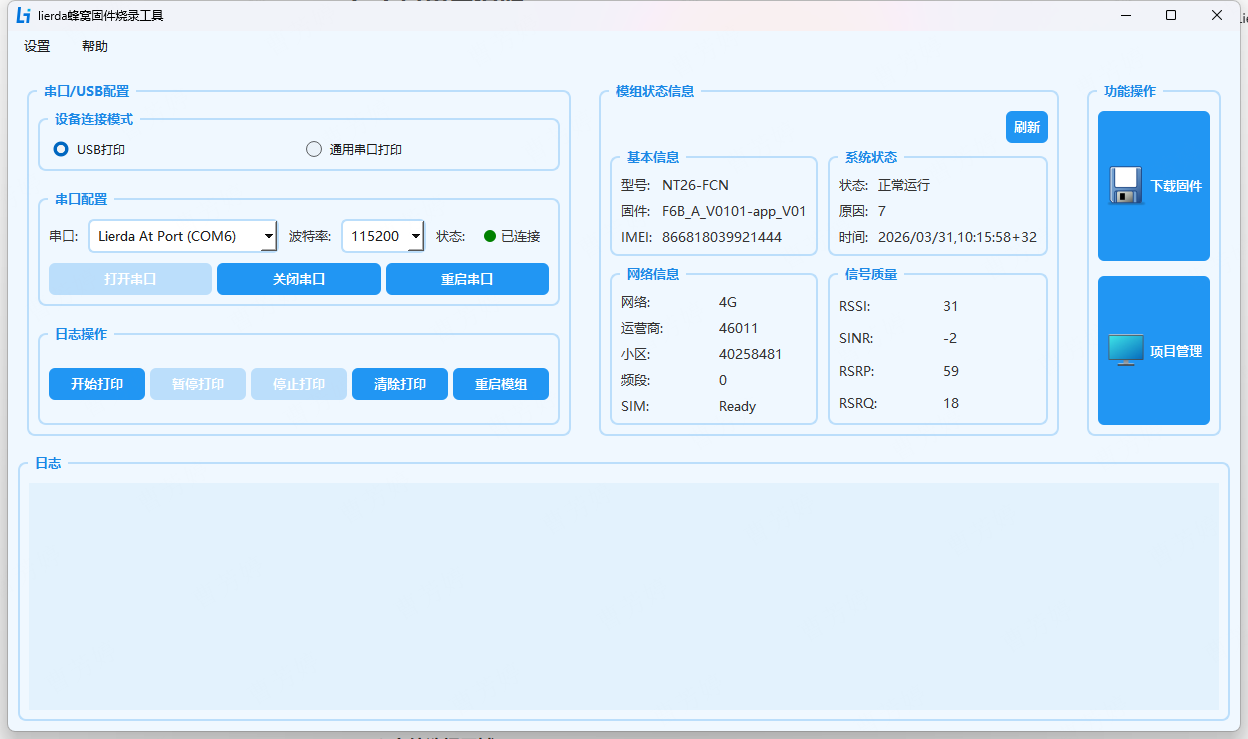
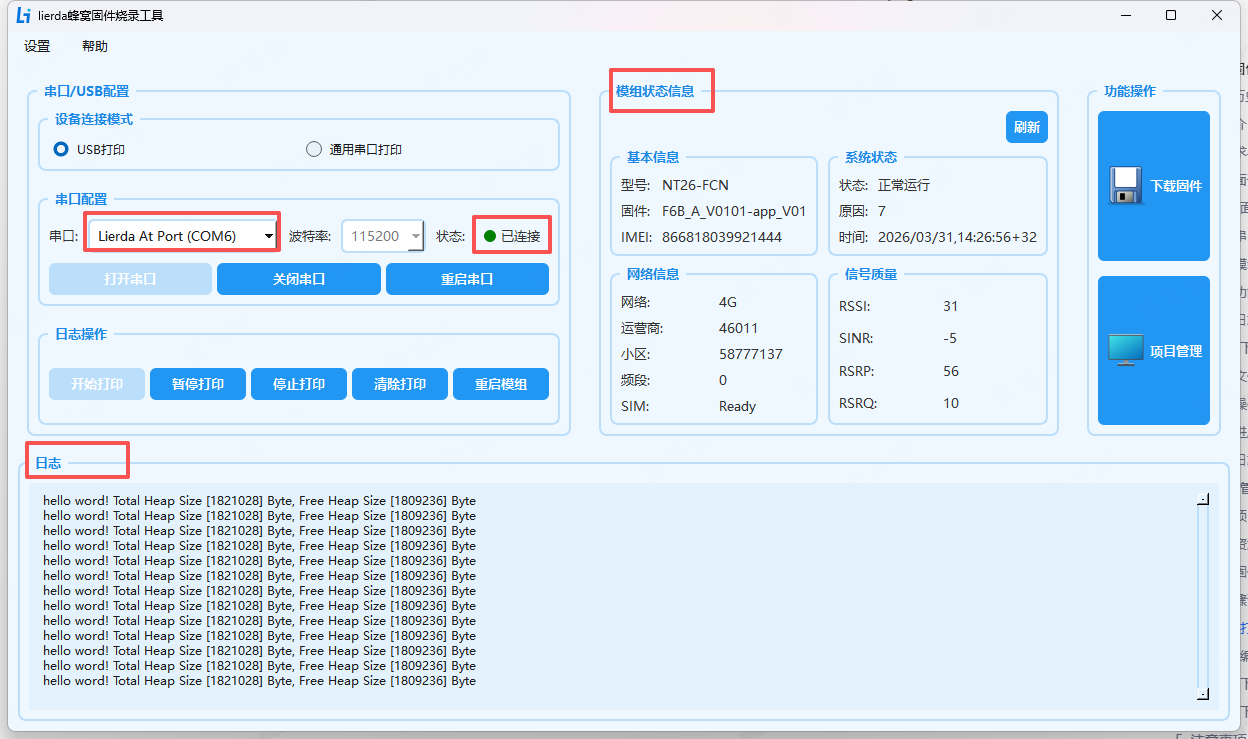
本工具主界面分为4 大核心功能区域,依次为:「串口 / USB配置 /日志操作区」、「模组状态信息区」、「功能操作区」、「日志展示区」。工具各功能区域既独立分工又联动协同,实现模组的USB/串口连接、状态信息监控运行、日志查看、固件烧录及项目管理全流程操作,满足了模组的调试与项目维护需求。
3.1.1 菜单栏
主要功能为日志及项目管理的配置。
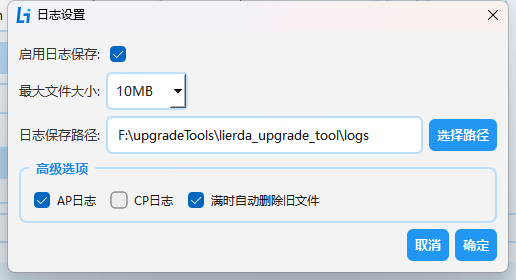
日志配置:
启用日志保存:是否保存日志到日志文件,默认启用
日志保存路径:设置日志文件的保存位置,默认在logs路径下。
日志文件大小限制:设置单个日志文件的最大大小,默认10MB。
日志高级选项:当前只支持AP日志,默认满时自动删除旧文件,若去勾选则日志文件全部保存。
点击"确定"保存配置。
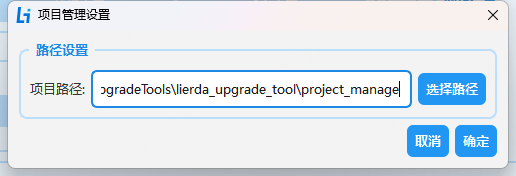
项目管理配置:
项目管理路径配置,默认为工具的project_manage路径。
3.1.2 串口 / USB 配置区
本区域用于完成模组的通信连接配置,是日志展示、模组信息展示、重启操作的基础。
子模块 |
功能说明 |
|---|---|
设备连接模式 |
提供两种连接方式,切换连接模式需先关闭串口再切换: |
串口配置 |
核心通信参数设置: |
日志操作 |
模组日志打印与模组控制功能: |
3.1.3 模组状态信息区
本区域实时展示模组的硬件、网络、运行状态,用于故障排查与状态监控,右上角「刷新」按钮可手动更新所有状态数据。
子模块 |
功能说明 |
|---|---|
基本信息 |
模组核心身份信息**(通过****AT+LGETSTATUS?****指令获取)**: |
系统状态 |
模组运行状态**(通过AT+LGETSTATUS?指令获取)**: |
网络信息 |
4G 网络连接详情**(通过AT+LGETSTATUS?指令获取)**: |
信号质量 |
4G 信号强度关键指标**(通过AT+LGETSTATUS?指令获取)**: |
3.1.4 功能操作区
本区域为下载固件、项目管理功能入口,包含两个核心操作按钮:
按钮 |
功能说明 |
|---|---|
下载固件 |
固件烧录核心功能:点击后进入下载固件界面,完成固件的编译、下载工作,支持编译、下载的日志及进度展示。 |
项目管理 |
项目级配置管理功能:用于管理不同APP应用包,包含项目的创建、导入、导出等功能,同时支持多APP应用包之间切换的快速编译、烧录及文件系统烧录 |
3.1.5 日志展示区
本区域为日志实时输出窗口,展示模组运行日志,用于故障定位与操作追溯。
3.2 固件下载
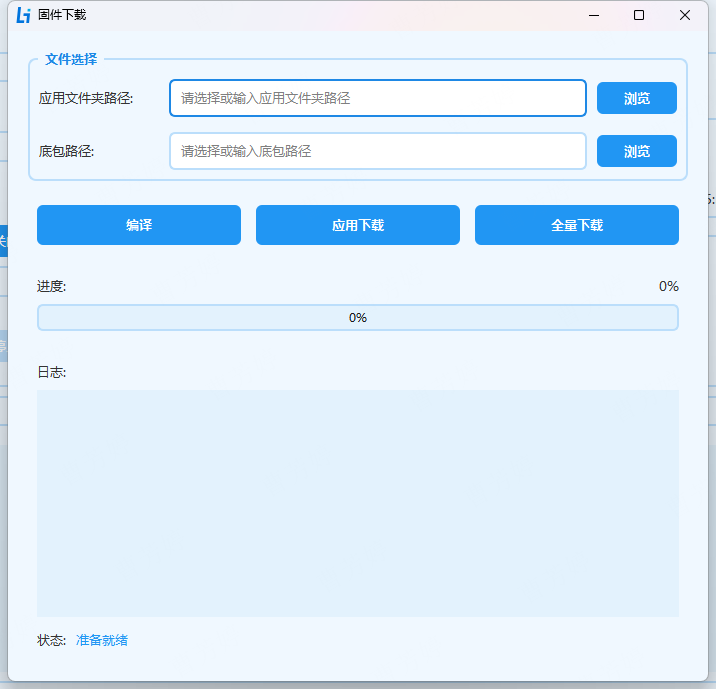
固件下载界面包含以下区域:
文件选择区域:用于选择应用文件夹和底包路径。
操作按钮区域:包含编译、应用下载、全量下载等按钮。
进度显示区域:显示操作进度和状态信息。
日志信息区域:显示操作日志和模组运行日志。
3.2.1 文件选择区域
组件 |
功能说明 |
|---|---|
应用文件夹路径 |
选择SDK应用包文件夹(例如:SDK/examples/app)。 |
底包路径 |
选择SDK包底包文件夹(例如:SDK/components/basePkg/F6B_A)。 |
3.2.2 操作按钮区域
按钮 |
功能说明 |
操作原理 |
|---|---|---|
编译 |
将代码编译为可烧录的固件文件。 |
拷贝工具链到SDK包的tools路径下并解压;执行SDK根路径下的build.bat脚本完成编译动作 |
应用下载 |
仅烧录应用固件到设备,局部 Flash 擦写(不影响底包配置)。 |
通过内置flasher_tool工具里的app_down load.bat脚本配置参数并调用FlashToolCLI.exe命令进行下载 |
全量下载 |
烧录应用和底包固件到设备,全 Flash 格式化重写。 |
通过内置flasher_tool工具里的full_download.bat脚本配置参数并调用FlashToolCLI.exe命令进行下载 |
3.2.3 进度显示区域
进度条:显示当前操作进度百分比。
状态栏:提示当前操作阶段(如"固件编译中…")。
3.2.4 日志信息区域
实时输出操作日志,包含编译、烧录操作的日志输出。
3.3 项目管理界面
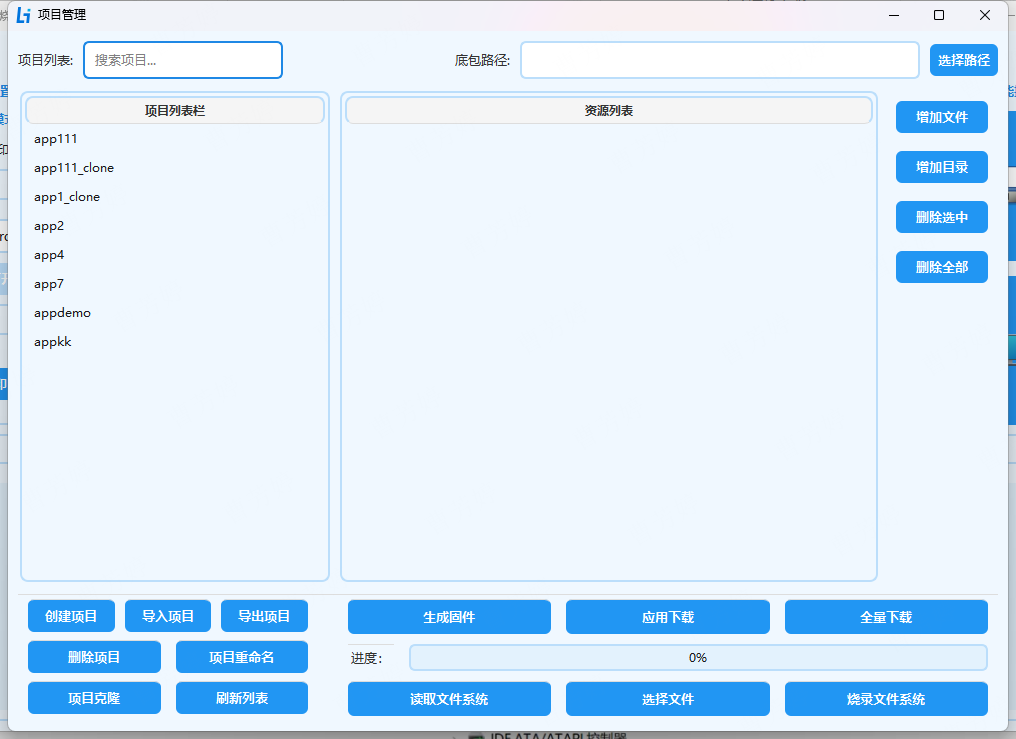
本页面为应用包管理与固件的编译、烧录、文件系统操作界面,支持项目创建、资源管理、固件生成、烧录下载等全流程操作,可实现多应用包管理、编译及烧录,适配不同产品 / 场景的应用维护需求。
支持多应用包管理,可针对不同产品、不同场景创建独立应用包,避免配置混淆
实现项目的快速克隆、导入导出,大幅提升应用包管理效率
整合资源管理、固件生成、烧录执行全流程,无需切换界面即可完成项目维护
3.3.1 项目列表区
本区域用于应用包的检索、展示与基础管理,是项目操作的入口。
子项 / 按钮 |
功能说明 |
|---|---|
搜索项目输入框 |
支持按项目名称关键词快速检索目标项目,提升多应用包场景下的查找效率 |
项目列表栏 |
展示当前已创建的所有项目,选中项目后可在右侧资源列表查看其对应配置资源 |
创建项目 |
新建空白项目,用于新的项目 |
导入项目 |
导入外部已有的项目,快速复用历史项目代码 |
导出项目 |
将当前选中项目导出,用于项目备份 |
删除项目 |
删除选中的项目,释放项目列表空间 |
项目重命名 |
修改选中项目的名称,适配项目分类、版本迭代的命名需求 |
项目克隆 |
复制选中项目的完整代码,生成新的克隆项目,用于基于现有项目快速创建相似项目 |
刷新列表 |
刷新项目列表,同步最新的项目创建 / 修改状态 |
3.3.2 资源配置区
本区域用于项目的资源文件管理与烧录配置,是项目的核心配置载体。
子项 / 按钮 |
功能说明 |
|---|---|
底包路径输入框 |
配置项目对应的底包文件路径 |
选择路径按钮 |
点击后打开文件浏览器,快速选择底包所在路径 |
资源列表栏 |
展示当前选中项目的所有资源文件 / 目录,用于管理项目的文件、配置文件等 |
增加文件 |
向当前项目的资源列表中添加单个文件 |
增加目录 |
向当前项目的资源列表中添加整个目录,批量导入资源 |
删除选中 |
删除资源列表中选中的文件 / 目录 |
删除全部 |
清空当前项目的所有资源列表内容 |
3.3.3 固件生成与烧录操作区
本区域为项目的核心业务操作入口,用于固件生成与模组烧录执行。
按钮 |
功能说明 |
|---|---|
生成固件 |
基于当前项目的配置与资源,打包生成可烧录的完整固件包 |
应用下载 |
仅烧录应用固件到设备,局部 Flash 擦写(不影响底包配置)。 |
全量下载 |
烧录应用和底包固件到设备,全 Flash 格式化重写。 |
进度条 |
实时展示烧录 / 生成固件的操作进度,直观反馈操作状态。 |
读取文件系统 |
读取模组当前的文件系统内容。(通过内置flasher_tool工具里的fs_read.bat脚本配置参数并调用FlashToolCLI.exe命令进行读取) |
选择文件 |
选择待烧录的目标文件,用于针对性文件烧录 |
烧录文件系统 |
将选中的文件烧录到模组,完成模组文件系统更新。(通过内置flasher_tool工具里的fs_fileadd_and_fs_flashqrite.bat脚本配置参数并调用FlashToolCLI.exe命令进行烧录) |
4. 操作步骤详解
第一步:准备工作
设备连接:
使用 USB 线连接目标模组与电脑,模组开机。
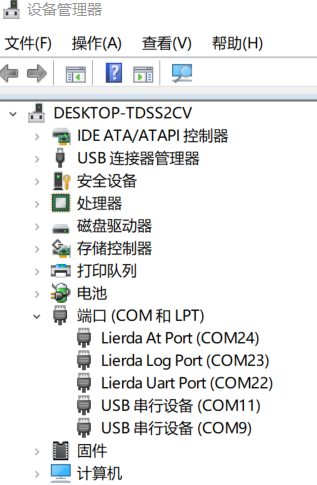
确保模组对应的驱动已安装,设备管理器端口识别如下表示驱动安装成功。
SDK包准备:
确认 SDK 包完整,包含应用代码文件夹、build.bat 编译脚本、底包文件(.binpkg 格式),且文件未被杀毒软件隔离或修改。
4.1 日志打印及模组信息展示
SDK默认通过USB口输出日志,选择Lierda At Port口并打开串口,待设备连接状态为已连接,工具自动通过AT+LGETSTATUS?指令获取模组信息并更新至界面;重启模组直接操作按钮即可;日志默认存工具的logs路径下,界面选择开始打印后,界面展示模组运行日志如下:
4.2 固件编译及烧录
编译前,请确保已按照《新手开发指南》安装好Python环境。
第一步:编译文件选择
应用文件夹:
点击"浏览"按钮,选择/SDK/examples路径下目标应用包。
底包文件:
点击"浏览"按钮,选择SDK/components/basePkg路径下目标底包)。
第二步:执行操作
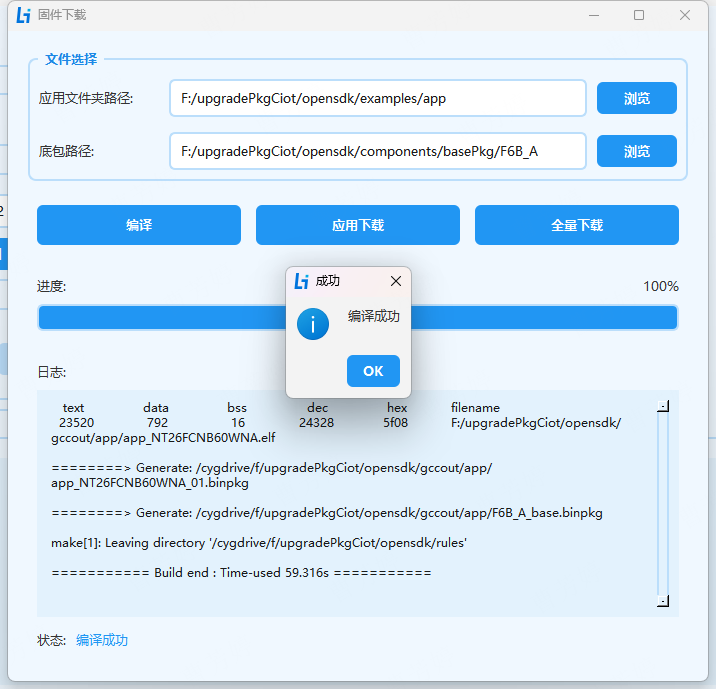
点击"编译"按钮,工具将执行以下操作:
调用
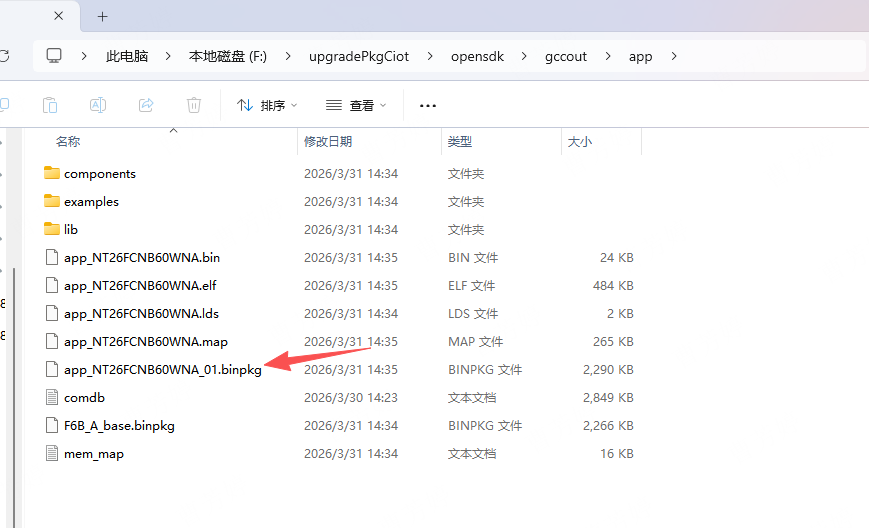
build.bat all PROJECT=app MODEMPKG=F6B_A命令编译固件,PROJECT为所选应用包名称,MODEMPKG为底包名称。编译成功后
SDK/gccout/{app应用包}路径下生成的{app应用包}开头的.binpkg后缀的目标文件。
结果提示:
编译成功:日志显示"固件编译成功"。
编译失败:检查代码结构或依赖环境,参考日志及工具状态提示定位错误。
第三步:执行应用下载
确保设备已进入下载模式或点击下载后立即切到下载模式。 切下载模式:设备上电后拉高 BOOT 引脚并复位模组。Lierda QDLoader Port端口即为下载口。

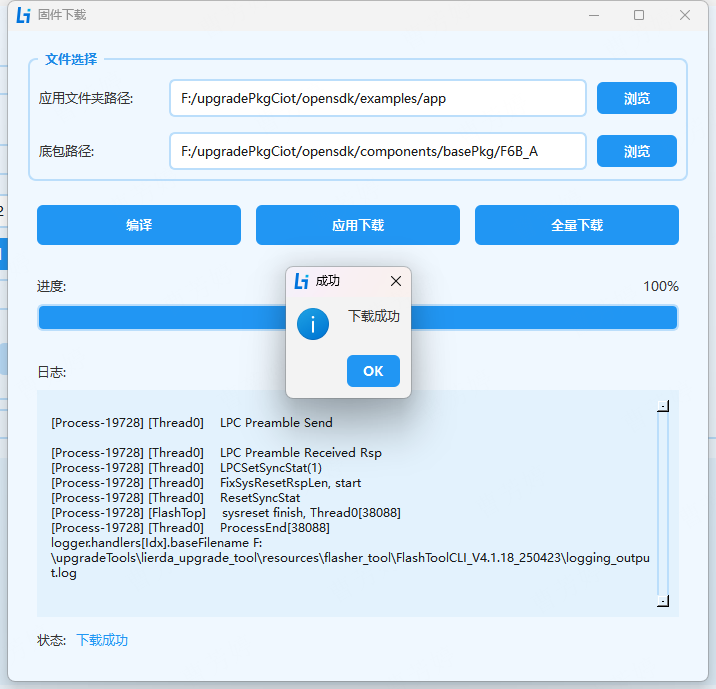
点击"应用下载"按钮,工具将:
自动根据PID、VID检测下载口。
调用
FlashToolCLI工具烧录应用固件。下载完成后自动重启设备。
第四步:执行全量下载
确保设备已进入下载模式或点击下载后立即切到下载模式。
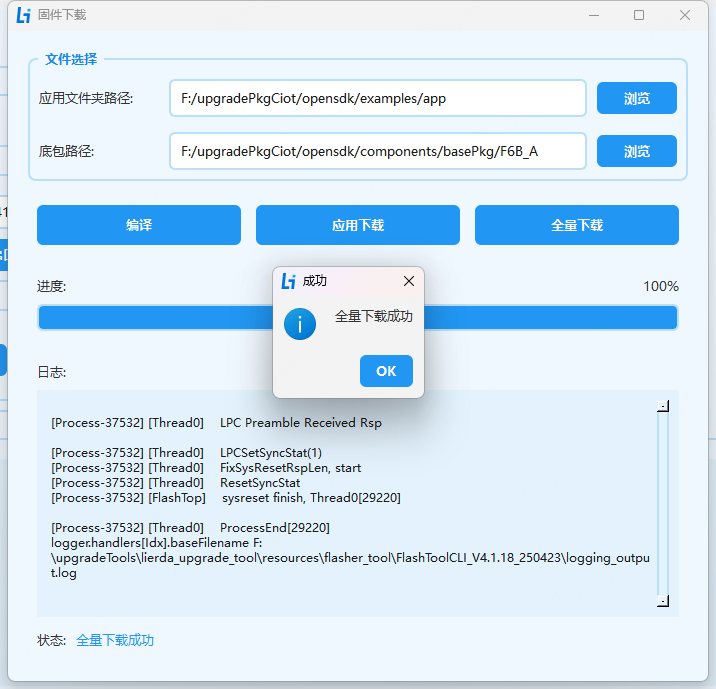
点击"全量下载"按钮,工具将:
自动根据PID、VID检测下载口。
调用
FlashToolCLI工具烧录应用固件。下载完成后自动重启设备。
4.3 项目管理
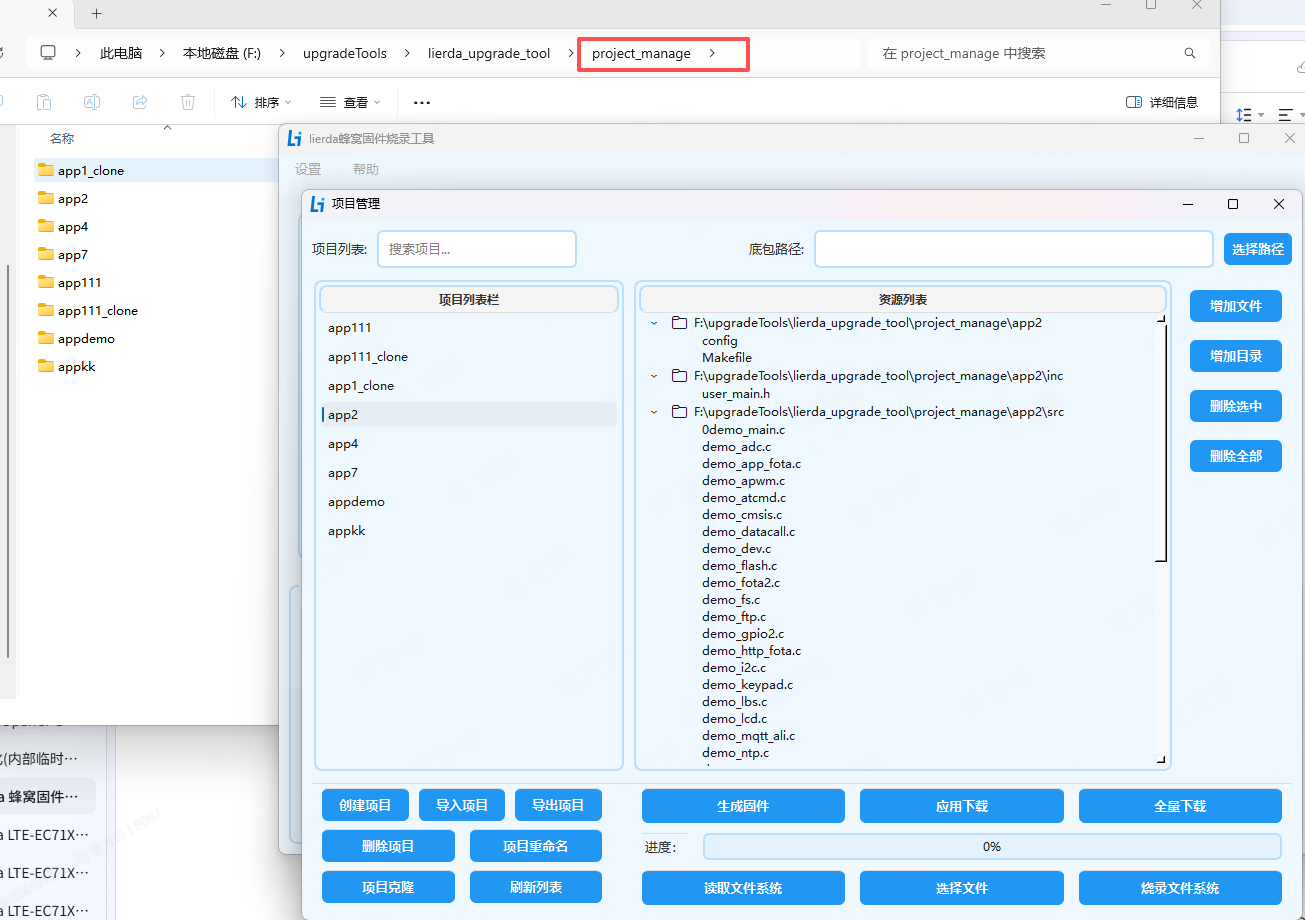
项目管理默认路径为工具根路径下的project_manage,可以在菜单栏项目管理配置页修改默认路径。
4.3.1 项目管理
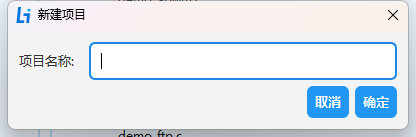
创建项目:
点击"创建项目"按钮。
输入项目名称,通过右侧按钮为项目增加文件、目录。
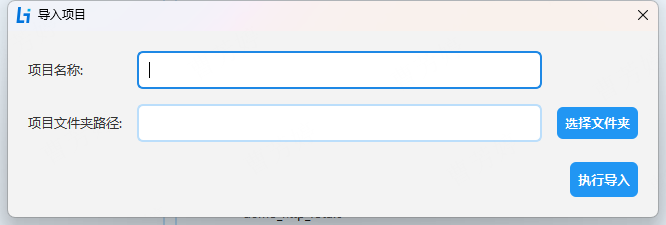
导入项目:
填写项目名称。
选择项目文件夹路径完成导入。
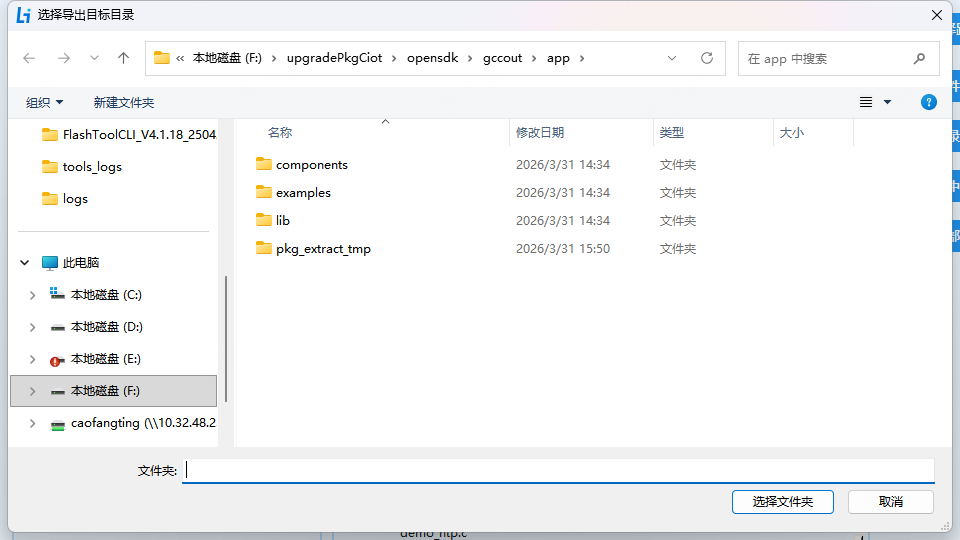
导出项目:
选择项目文件夹导出路径完成导出。
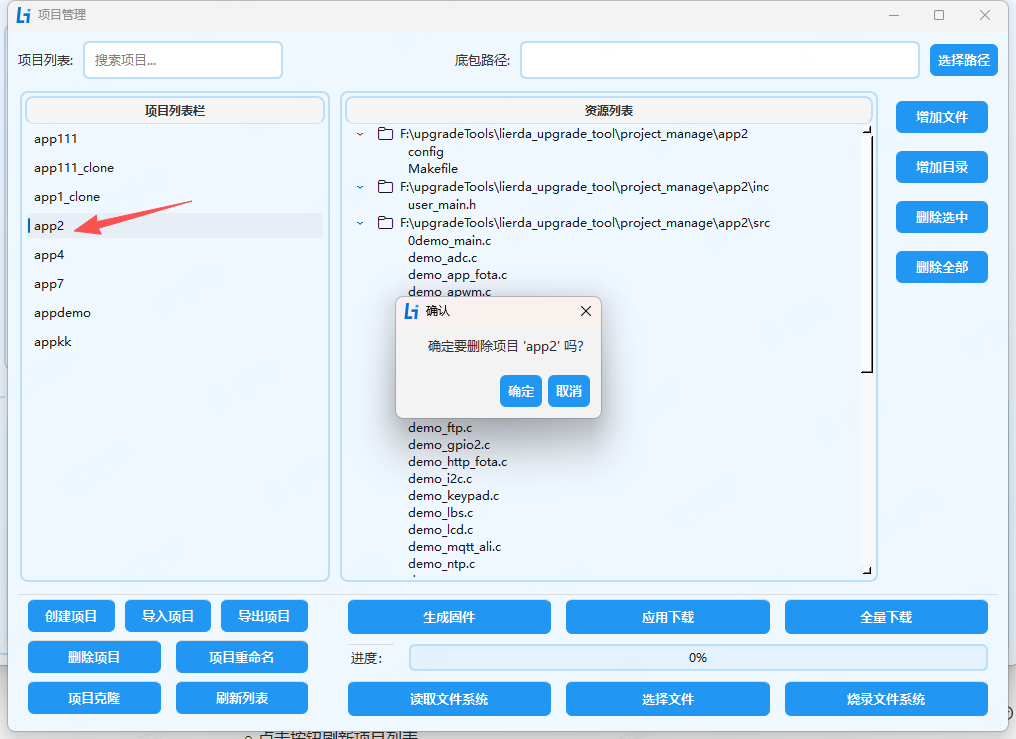
删除项目:
选中要删除的项目。
点击"删除项目"按钮完成删除操作。
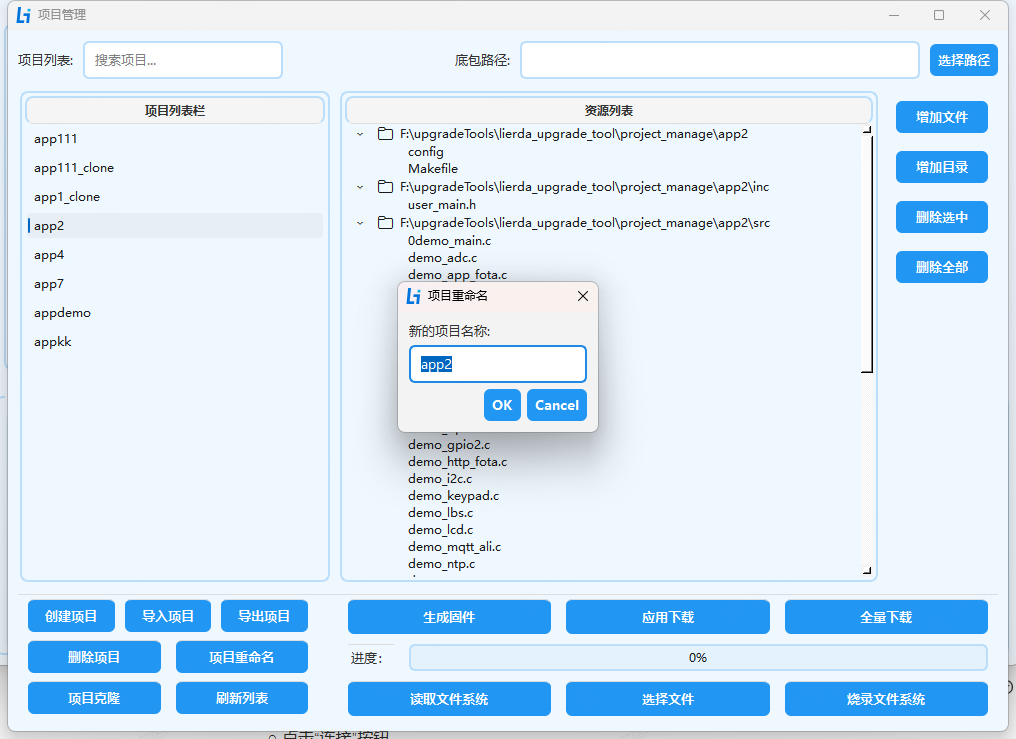
项目重命名:
选中要重命名的项目。
填写新的项目名称即可完成项目重命名。
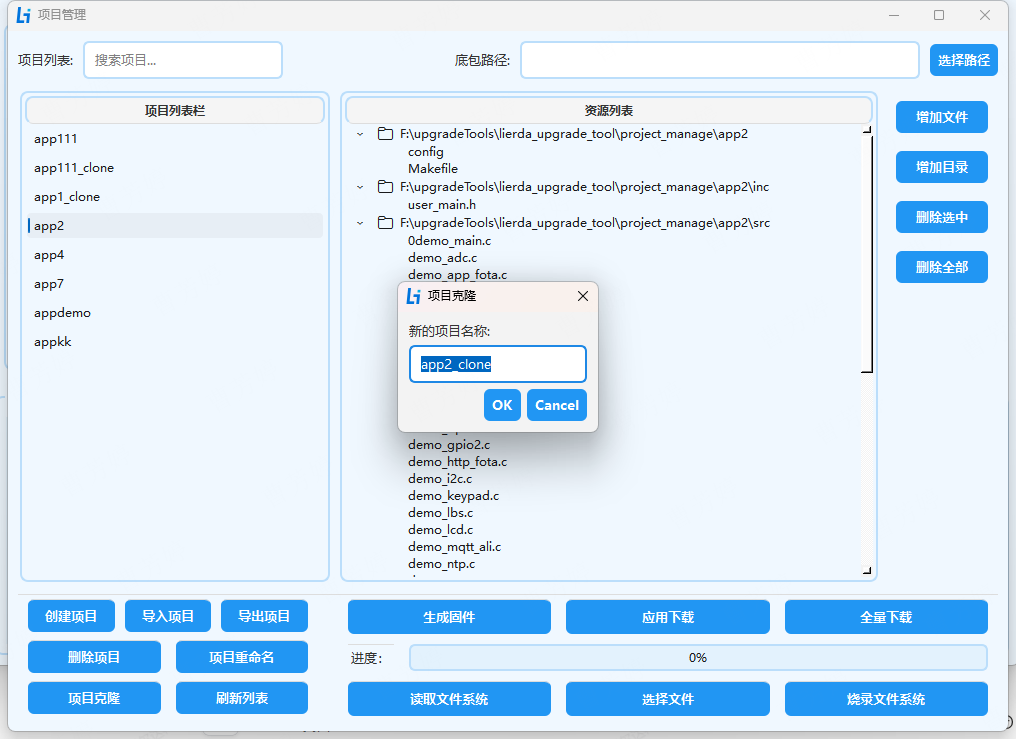
项目克隆:
选中要克隆的项目。
填写克隆的新项目名称完成项目克隆。
刷新列表:
点击按钮刷新项目列表。
4.3.2 项目管理界面固件编译烧录
此页面的编译、固件烧录,需从左侧选中应用包并在右上角选中底包,进行编译、烧录。必须先编译才能执行应用下载、全量下载,因为只有在编译阶段才会拷贝对应的应用包到SDK app包路径中。此页面中的编译烧录操作日志是不显示的,仅有进度及操作结果弹框提示。具体的操作与固件下载页面一致,在此不再重复说明。
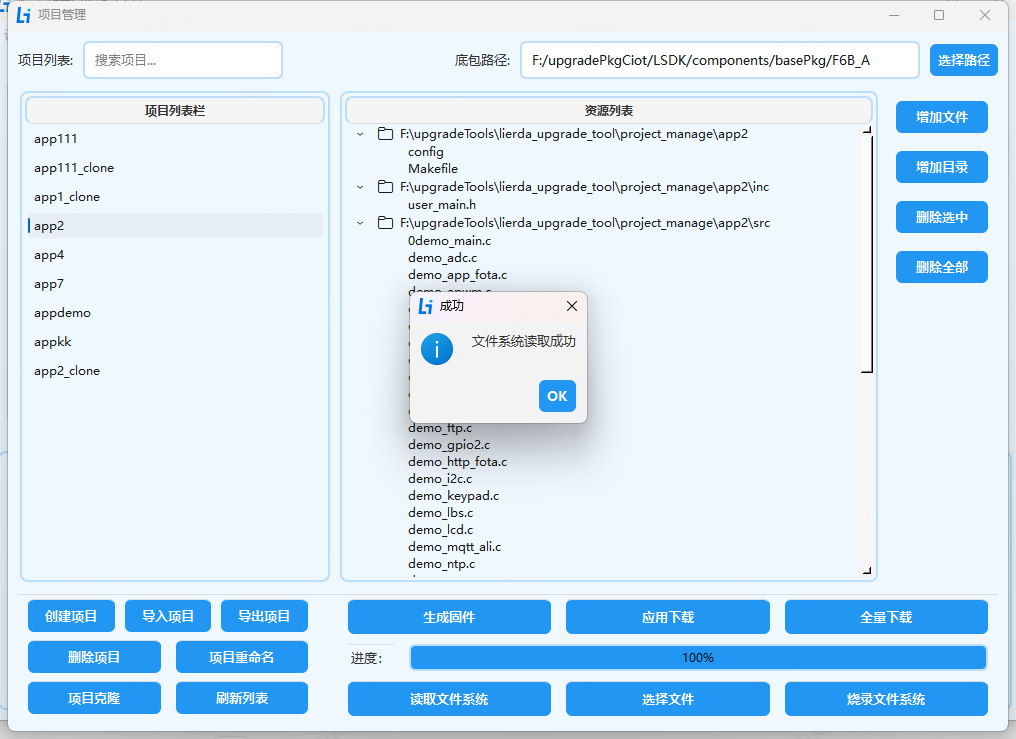
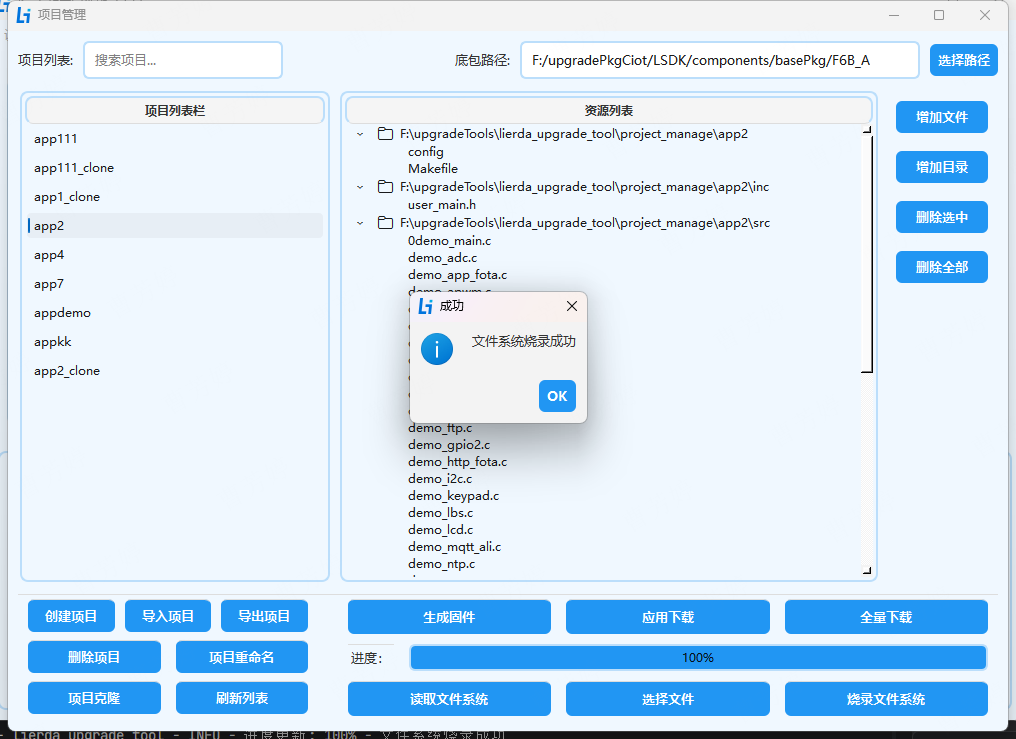
4.3.3 文件系统读写
读写文件系统需要从左侧选中应用包并在右上角选中底包,工具通过应用包名称确认产物所在路径,通过底包路径找到partion_info.txt文件以确认读文件系统的起始地址及长度值。
读写文件系统与烧录流程同样需要切到下载口。切下载口方式见上文,不再赘述。
读文件系统 确保设备进入烧录模式
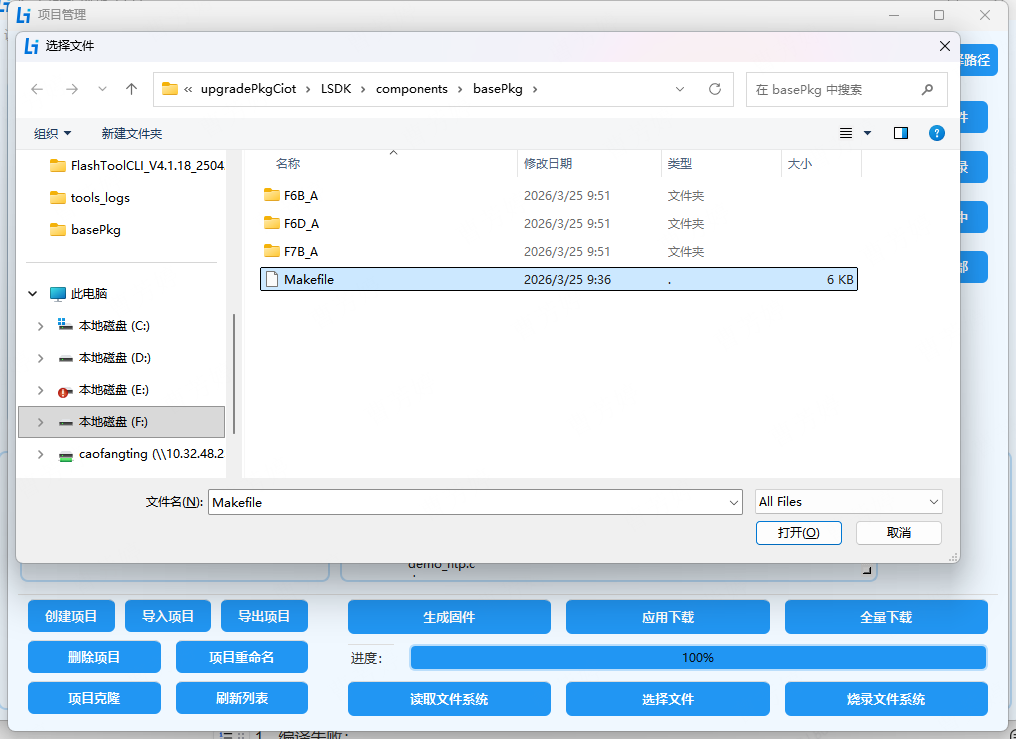
烧写文件系统 选择需要烧录的文件后点击烧录文件系统按钮,同样确保设备进入烧录模式
5. 注意事项与常见问题
注意事项
文件路径:确保路径不含中文、空格或特殊字符。
设备状态:设备安装驱动后能正常识别,下载前或下载按钮点击之后将设备手动切到下载模式,否则可能导致烧录失败。
烧录过程:严禁在烧录过程中断电或拔出 USB 线,否则可能导致模组固件损坏无法启动。
文件系统操作:文件系统读写操作时确保设备处于烧录模式。
日志配置:日志文件路径确保有写入权限,避免因权限问题导致日志无法保存。