Lierda Cat.1 NT26FxDx OpenKit Lite版_快速上手指南_Rev1.0
文件修订历史
版本 |
日期 |
作者 |
审核 |
修订内容 |
|---|---|---|---|---|
Rev1.0 |
2026-05-20 |
zxq |
zlc |
创建文档 |
1 简介
本文介绍了01_V04硬件的基本情况,介绍如何上手使用,安装驱动,固件下载以及软件上如何跑通一个demo,以帮助客户快速熟悉软硬件环境。
1.1 准备工作
硬件清单
项目 |
说明 |
|---|---|
开发板 |
NT26FxDx OpenKit Lite版开发板 |
SIM卡 |
已激活的4G SIM卡,联网功能需要,点亮RGB灯不需要 |
USB数据线 |
Type-C数据线,用于连接PC和开发板 |
PC |
Windows 10/11 |
软件清单
项目 |
说明 |
|---|---|
SDK源码 |
|
代码编辑器 |
Visual Studio Code或任意文本编辑器,用于查看和修改源码 |
USB驱动 |
下载 lierdaCat1usbSetup_V3.4.4.exe,安装后设备管理器会出现Lierda端口,安装方法参考《USB驱动安装指导》 |
Lierda Tools烧录工具 |
下载 lierda_upgrade_tool_latest.zip,集编译和烧录于一体,使用方法参考《Lierda 蜂窝固件烧录工具使用指导_Rev1.0》 |
提示: 使用Lierda Tools编译时不需要单独安装GCC或配置编译环境,工具已内置完整编译链。
2 初识开发板
2.1 开发板硬件功能介绍
在开始之前,了解一些产品的基本参数非常重要。下表提供了NT26-EC718PM AI开发板的特性信息。
3 PC驱动安装
usb驱动是连接PC以及开发板之间的桥梁,在开发过程中,需要烧录固件,AT命令发送以及Log信息的获取,都需要通过USB,因此安装usb驱动是开发工作的必要前提。
安装驱动可以参考文档《Lierda LTE-EC71x OpenCPU USB驱动安装应用指导》,驱动正确安装之后,开发板开机之后,会出现下面三个COM口。
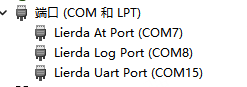
常用下面两个COM口:
Lierda At Port,这是发送AT命令的端口,固件下载和发送AT都会用到这个口;
Lierda Log Port,这是获取Log的端口,如果使用EPAT工具抓log,会用到这个口。
4 烧录工具和Log工具的使用
4.1 烧录工具
4.2 Log工具
5 如何开机
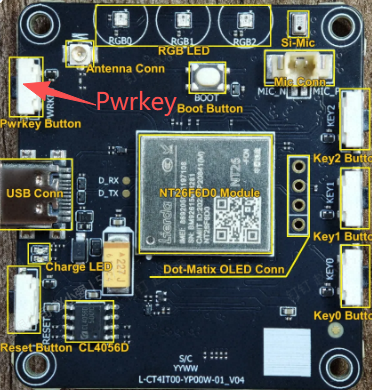
1、 一般插入usb可以直接开机,如果没有开机,看不到com口,可以用PWRKEY。
2、PWRKEY开机(短按500ms开机,长按650ms关机)。
PWRKEY在板子A面,如下图:
6 SDK获取
获取链接如下:
https://github.com/lierda-iot/CAT1.bis_OpenCPU
6.1 Windows下Git安装
在Windows环境下获取SDK,建议先安装Git for Windows,安装完成后可以通过git clone命令拉取SDK源码。
打开Git for Windows官网:https://gitforwindows.org/。
点击Download按钮下载安装包,下载完成后双击安装。
安装过程中如无特殊需求,保持默认选项即可。建议保留
Git Bash Here和将Git加入系统环境变量的相关选项,便于后续在命令行中使用Git。安装完成后,打开Windows命令提示符、PowerShell或Git Bash,输入如下命令确认安装成功:
git --version
若能正常显示Git版本号,说明安装成功。
安装完成后,可以在需要保存SDK的目录下打开Git Bash或命令行,执行如下命令获取SDK:
git clone https://github.com/lierda-iot/CAT1.bis_OpenCPU.git
关于SDK详细介绍,请参考如下文档:
7 配置并编译RGB灯Demo
7.1 确认模组型号
查看模组屏蔽壳上的丝印,确认当前开发板使用的模组型号。
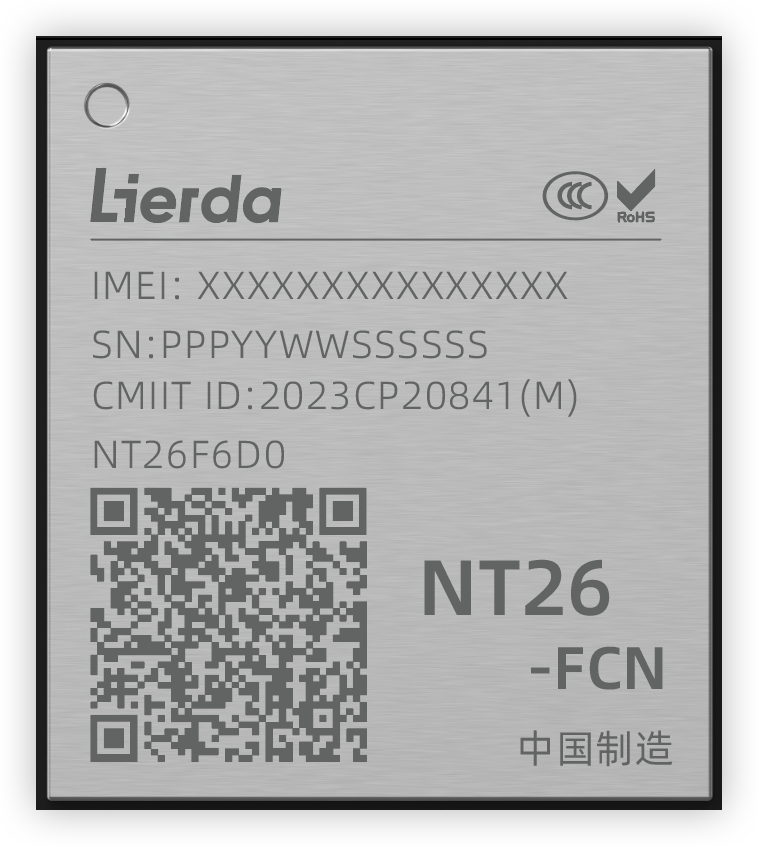
比如丝印上写的是NT26F6D0,则对应底包名称为F6D_A。目前支持的版本和型号如下,最新对应关系可参考SDK中的rules/Makefile.modem文件。
底包名称 |
芯片型号 |
适配模组 |
说明 |
|---|---|---|---|
F6C_A |
EC718PM |
NT26F6C0 |
C系列通用版 |
F6D_A |
EC718PM |
NT26F6D0, NT26F6D0_EU, NT26F6D0_LA, NT26F6D0_NA |
D系列通用版 |
F6D_GL |
EC718PM |
NT26F6D0_GL |
D系列全球版 |
K2B_A |
EC716E |
NT26K2B1, NT26K2B3 |
B系列,不支持全量OTA |
K2E_A |
EC716E |
NT26K2E0 |
E系列,不支持全量OTA |
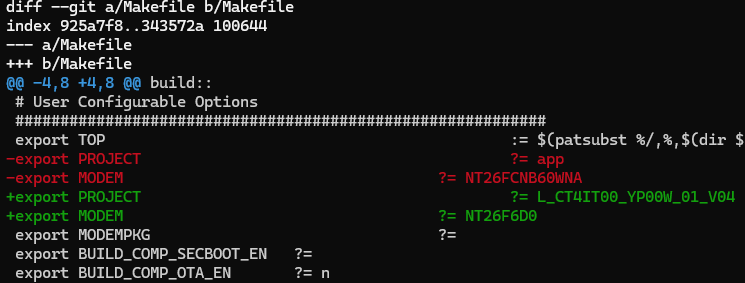
后续修改Makefile时需要用到模组型号和底包名称,例如:模组型号为NT26F6D0,底包名称为F6D_A。
7.2 修改Makefile文件
打开SDK根目录下的Makefile,根据上一步确认的模组型号和底包名称,修改工程、模组和底包配置。
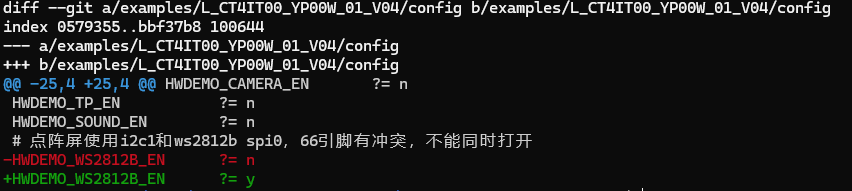
7.3 修改文件examples/L_CT4IT00_YP00W_01_V04/config
此文件控制具体编译哪个demo,比如我们编译RGB灯的demo,也可以选择自己需要的其他demo,可以用宏控选择编译哪个demo。
7.4 编译
方式一:使用Lierda Tools编译(推荐)
打开Lierda Tools工具。
「应用文件夹路径」点击浏览,选择SDK根目录下的
examples/L_CT4IT00_YP00W_01_V04文件夹。「底包路径」点击浏览,选择SDK根目录下的
components/basePkg/F6D_A文件夹;如果使用其他模组,请选择与7.1节确认结果一致的底包目录。点击编译按钮,等待工具提示编译成功。
方式二:命令行编译
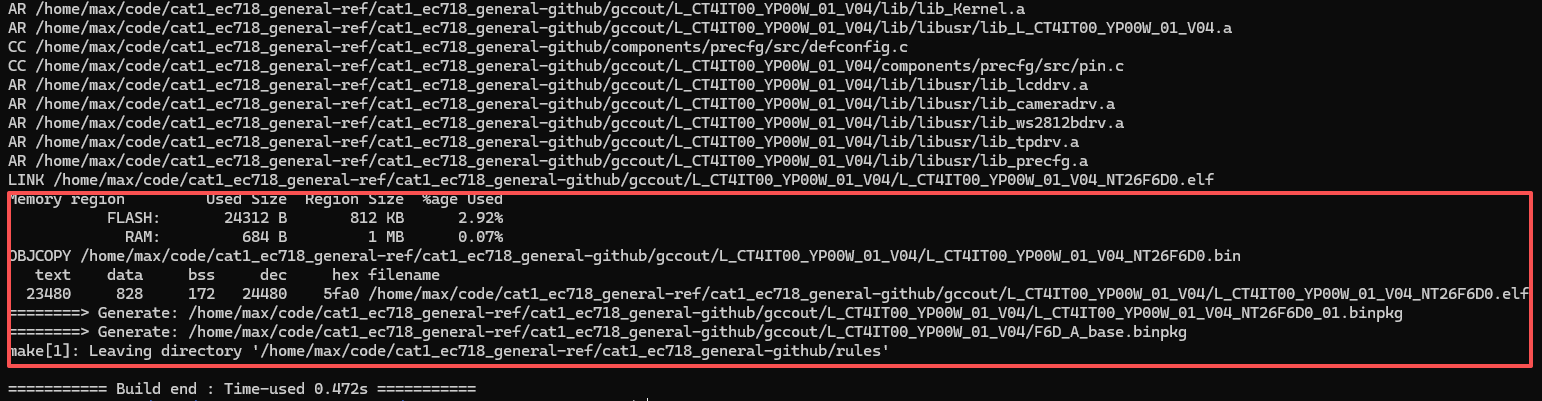
进入到SDK根目录,然后使用make all命令编译,如果正确编译完,会有如下输出。
8 烧录验证
8.1 进入下载模式
烧录前需要让模组进入下载模式,可使用如下任一方法:
方法一: 按住开发板上的BOOT按键,然后按一下RESET键或重新插拔USB,最后松开BOOT键。
方法二: 在Lierda Tools中点击全量下载后,工具会提示进入下载模式,此时再按上述BOOT和RESET操作即可。
8.2 全量下载
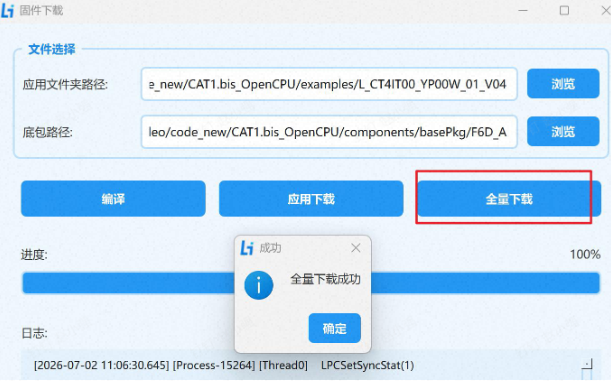
编译完成后,选择烧录固件gccout/L_CT4IT00_YP00W_01_V04/L_CT4IT00_YP00W_01_V04_NT26F6D0_01.binpkg。
使用下载工具,配置如图所示,注意底包路径和应用文件夹路径的选择。确认设备管理器中能看到Lierda下载端口后,点击全量下载,工具会自动检测端口、烧录固件,并在完成后自动重启设备。
9 查看运行效果
9.1 观察RGB灯
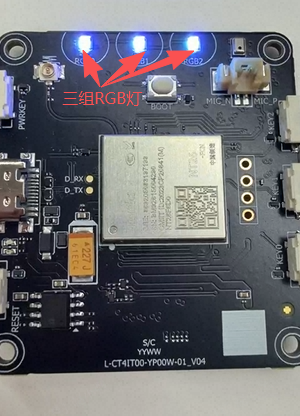
烧录完成后设备自动重启,如果一切正常,RGB灯会不断变化闪烁,表示编译和烧录成功。
9.2 查看串口日志
如果需要确认程序确实在运行,可以通过串口查看日志输出:
打开Lierda Tools工具。
选择
Lierda At Port对应的COM口。波特率设置为
115200。点击Start Print按钮。
程序启动后,串口会打印类似如下内容,数值会因实际内存情况而变化。
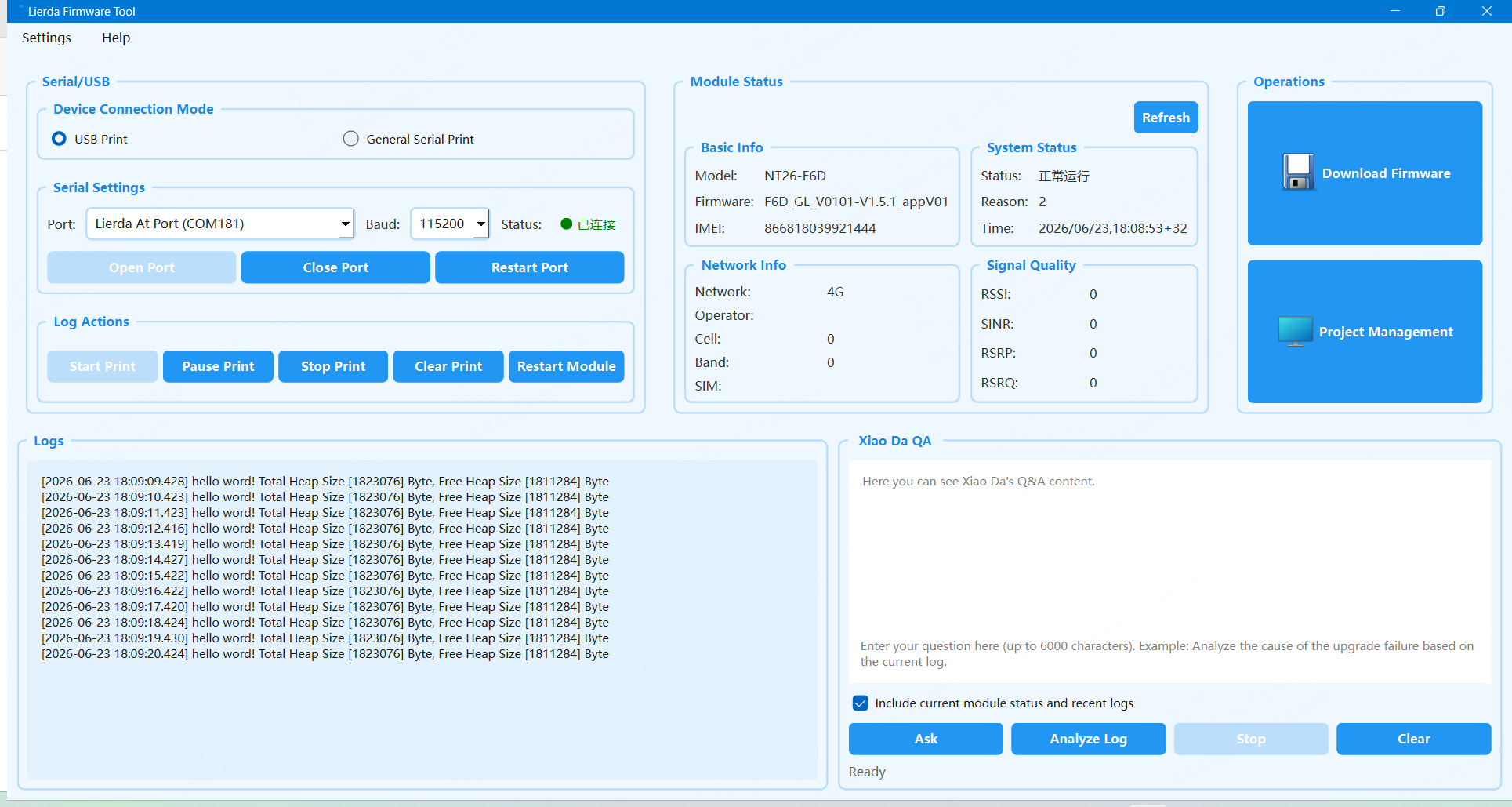
hello word! Total Heap Size [xxxxx] Byte, Free Heap Size [xxxxx] Byte
看到这条日志,说明程序已经成功运行。