Lierda Cat.1 NT26FxDx OpenKit TiRTC 快速开始指南_Rev1.0
本文用于帮助开发者从源码完成编译、烧录、上电、设备绑定,并跑通第一个 TiRTC 业务功能。本文只覆盖首次使用的最短路径;全部功能说明请参考 小达Call-微信电话。
1. 适用范围
项目 |
内容 |
|---|---|
工程 |
|
主板 |
|
模组 |
|
底包 |
|
显示 |
128×64 SSD1306 OLED |
首个业务演示 |
AI 语音对讲 |
本指南基于利尔达 OpenCPU SDK 和 NT26FxDx OpenKit 编写。OpenKit 的通用硬件、 USB 驱动、烧录工具和下载模式说明,参考 NT26FxDx OpenKit 快速上手指南。
2. 准备工作
2.1 硬件准备
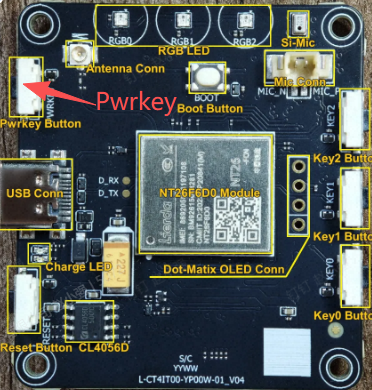
NT26FxDx OpenKit,确认主板丝印为
L-CT4IT00-YP00W-01_V04;NT26F6D0 模组;
可正常注册和上网的 Nano-SIM 卡;
4G 天线;
128×64 SSD1306 OLED;
板载或外接麦克风;
4 Ω 扬声器;
支持 USB 2.0 数据通信的 Type-C 数据线。
连接 OLED、麦克风、扬声器、SIM 卡和 4G 天线,使用 USB 数据线连接电脑和开发板。 OLED 的线序和接口位置应以实际开发板丝印及应用指导为准。
2.2 软件准备
利尔达 OpenCPU SDK 源码;
F6D_A底包;GCC 编译环境,或利尔达 Tools;
利尔达 USB 驱动;
烧录工具;
串口日志工具。
USB 驱动、烧录工具和串口工具的安装方法,参考 NT26FxDx OpenKit 快速上手指南。
3. 编译工程
3.1 确认根目录配置
在 SDK 根目录打开 Makefile,确认工程、模组和底包配置如下:
PROJECT  ?= NT26FxDx_OpenKit_TiRTC
MODEM    ?= NT26F6D0
MODEMPKG ?= F6D_A
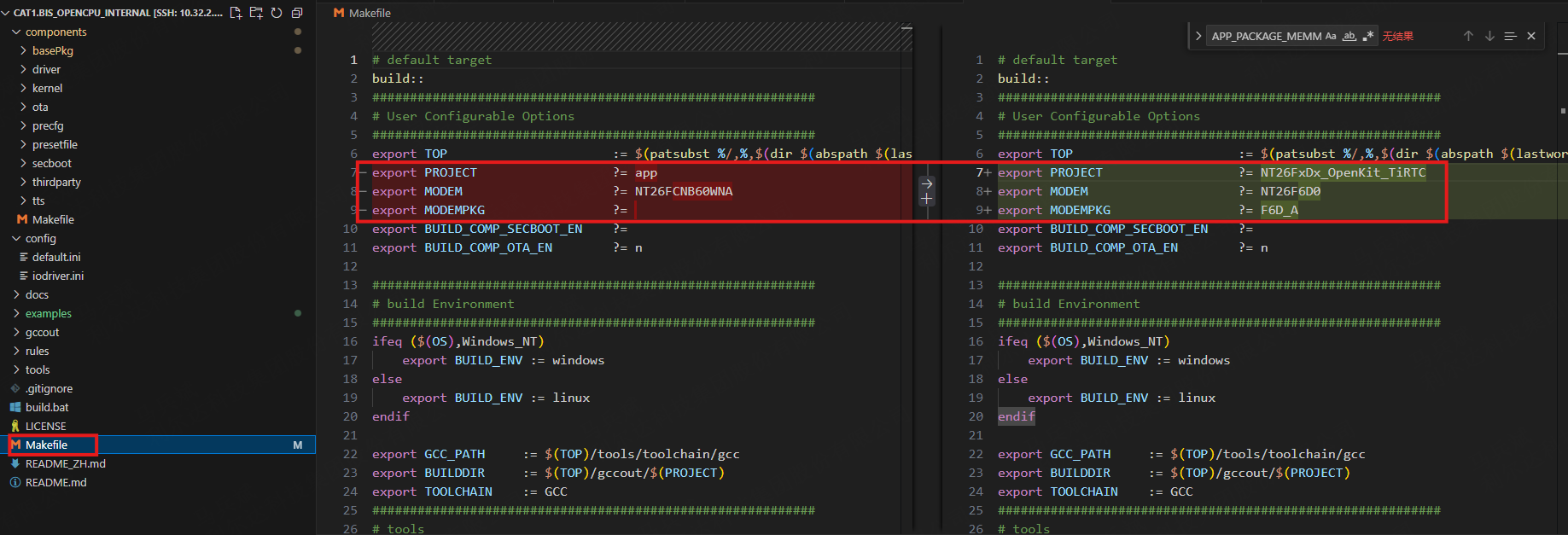
也可以不修改根目录文件,直接在 SDK 根目录执行带参数的命令:
make PROJECT=NT26FxDx_OpenKit_TiRTC MODEM=NT26F6D0 MODEMPKG=F6D_A all
如果根目录 Makefile 已经是上述配置,执行:
make all
3.2 执行编译
进入 SDK 根目录执行 make all,等待编译完成。TiRTC 应用默认配置位于:
examples\NT26FxDx_OpenKit_TiRTC\config
默认开启按键、OLED、网络时间、设备绑定、TiRTC runtime、AI、WX、DEV 和 LIVE。 首次跑通时不需要修改该文件。
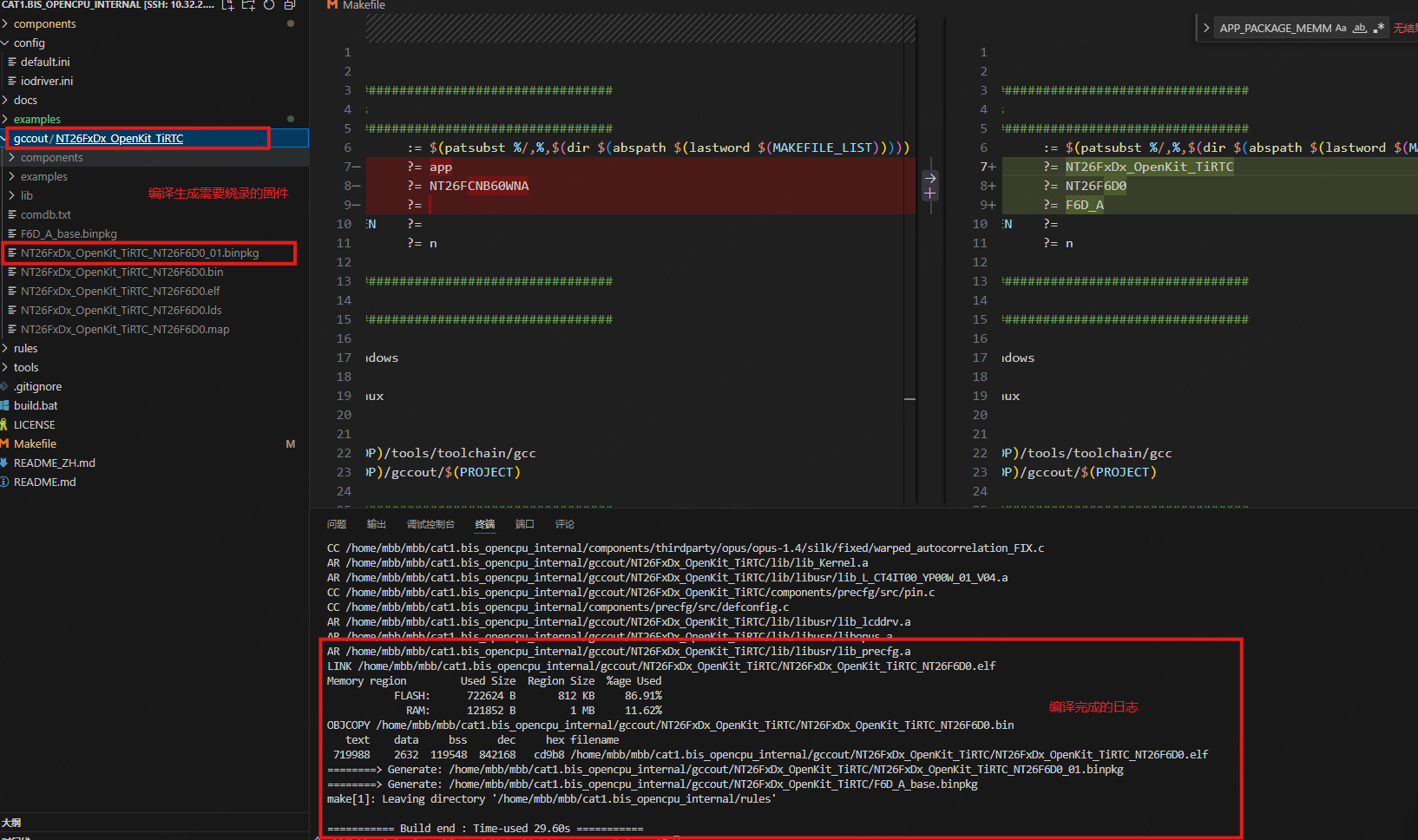
编译输出目录为:
gccout/NT26FxDx_OpenKit_TiRTC/
在该目录中查找本项目生成的 .binpkg 固件包。烧录时必须使用本项目和
NT26F6D0/F6D_A 对应的固件包。
4. 烧录固件
4.1 进入下载模式
保持开发板通过 USB 连接电脑。
按住开发板上的
BOOT按键。按一下
RESET,或者重新插拔 USB。松开
BOOT,在设备管理器中确认出现利尔达下载端口 Lierda QDLoade Port。
4.2 使用烧录工具
打开利尔达 Tools 或对应烧录工具。
选择应用文件夹:SDK 根目录下的
examples/NT26FxDx_OpenKit_TiRTC。选择底包路径:SDK 根目录下的
components/basePkg/F6D_A。选择硬件型号
NT26F6D0。选择第 3 章生成的
.binpkg,执行全量下载。等待烧录完成,设备自动重启;如果没有自动重启,重新上电。
具体工具界面和下载模式操作可参考普通 OpenKit 快速上手指南。TiRTC 项目的
应用路径和输出文件名与普通 NT26FxDx_OpenKit 项目不同,操作时不要选错目录。
5. 首次上电和绑定
5.1 观察启动过程
烧录完成后设备重启,正常情况下 OLED 依次可能显示:
UI READY -> WAIT LTE -> WAIT 4G
         -> SERVICE -> CHECK -> GET CODE -> 六位绑定码
不同网络环境下,部分中间页面可能一闪而过。首次启动需要等待 LTE 注册、 IPv4 数据连接和平台服务就绪。若已经绑定过,设备可能跳过验证码直接进入首页。
5.2 网页绑定设备
打开探鸽体验平台并注册或登录。
进入我的设备。
点击“添加设备”或“绑定设备”。
选择“验证码绑定”。
输入 OLED 当前显示的六位绑定码。
点击“确认绑定”,等待网页提示绑定成功。
设备显示检查服务端状态后进入首页,首页菜单为
AI/WX/DEV/SET。
绑定码有有效时间,超时后等待设备重新申请并输入新的六位绑定码。网页绑定 和微信小程序授权是两个独立步骤;本次 AI 首次演示只需要完成网页绑定。
5.3 绑定 AI 智能体
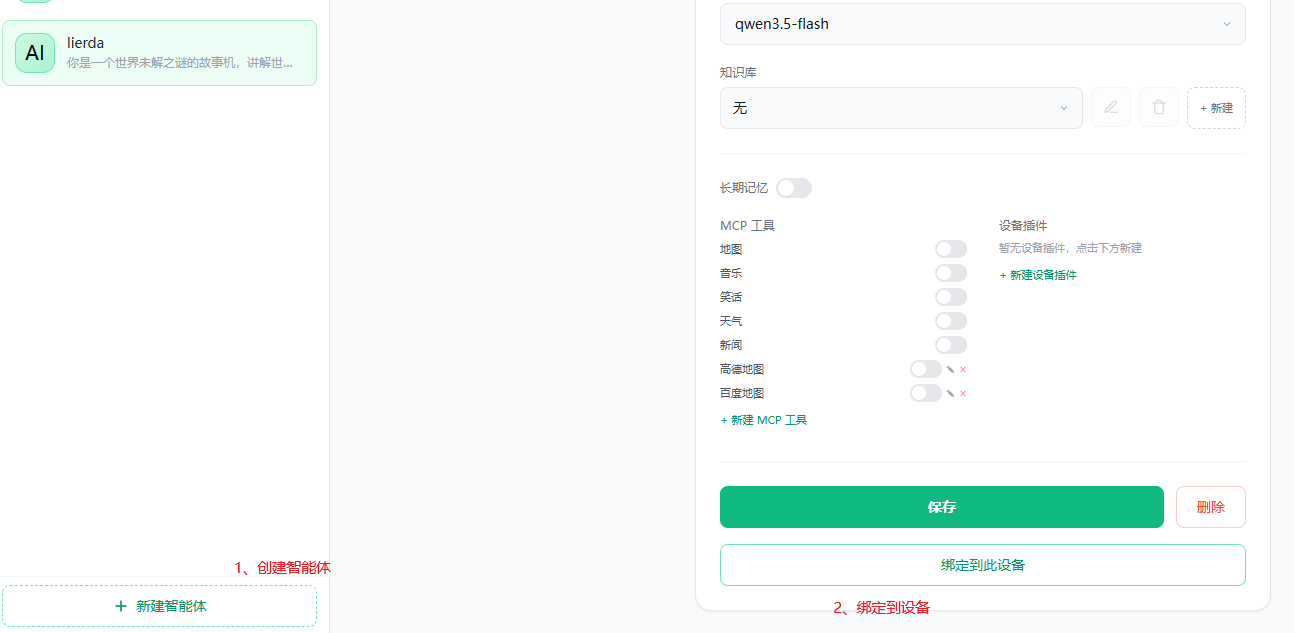
在平台“我的设备”中找到刚绑定的设备。
点击设备卡片中的“智能体”。
选择已有智能体,或新建智能体并填写名称和角色设定。
点击“绑定到此设备”,确认页面显示已绑定状态。
如果设备没有绑定 AI 智能体,进入 AI 页面时可能在 GET TOKEN 阶段显示错误。
6. 第一个功能演示:AI 语音对讲
完成绑定后,按以下流程跑通第一个完整业务:
确认设备停留在首页,默认选中
AI。如果光标不在
AI,按KEY0循环选择AI。按一次
KEY1进入 AI 页面。等待 OLED 显示
LISTENING。对着麦克风说一句话,例如“你好,请介绍一下自己”。
OLED 显示
AI SPEAK,从扬声器听到 AI 回复。回复结束后设备重新显示
LISTENING,可以继续对话。按
KEY2结束会话并返回首页。
首次验证的成功标准:
OLED 可以正常显示页面;
KEY1可以进入 AI;设备可以从
LISTENING切换到AI SPEAK;麦克风采集和扬声器播放均正常;
KEY2可以结束会话并返回首页。
AI 当前为半双工:LISTENING 时讲话,AI SPEAK 时播放回复,播放期间会暂停
麦克风采集。没有绑定 AI 智能体、网络不可用或音频连接异常时,设备会显示错误,
请记录 OLED 错误码和串口日志。
7. 继续体验其他功能
首次 AI 演示成功后,可以按应用指导中的功能章节继续验证:
功能 |
首页入口 |
额外准备 |
|---|---|---|
SET 音频设置 |
|
不需要对端设备 |
WX 微信电话 |
|
“探鸽小钛”授权和上报 |
DEV 设备电话 |
|
另一台已绑定且在线的设备 |
LIVE 网页实时语音 |
网页端发起 |
设备停留首页且其他业务空闲 |
完整步骤、正常现象、限制和演示媒体要求,请参考 TiRTC 功能演示指南。
8. 快速排查
现象 |
优先检查 |
|---|---|
电脑没有利尔达端口 |
USB 数据线、USB 驱动、设备是否开机 |
无法进入下载模式 |
按键顺序是否为 BOOT + RESET,是否确认下载端口 |
编译找不到工程 |
|
OLED 黑屏 |
OLED 供电、线序、I2C1 pin57/pin66、地址 0x3C/0x3D |
一直等待 LTE |
SIM 卡、天线、套餐和运营商网络 |
没有显示绑定码 |
等待网络和服务就绪,查看串口日志 |
AI 获取凭据失败 |
网页绑定状态、AI 智能体绑定、网络和串口日志 |
AI 无声音 |
麦克风、扬声器、ES8311、音频线序和音量设置 |
记录故障时,至少保留 OLED 状态、错误码、发生时间和串口日志。全部错误码、 异常恢复和按键状态请查看源码工程中的:
examples/NT26FxDx_OpenKit_TiRTC/tirtc/docs/当前设备操作.md